Портал на ваш сопствен домен
Клиентскиот портал на ваш домен, на пример portal.vashafirma.mk: DNS записите што треба да ги додадете, статусите на потврда и HTTPS.
Клиентскиот портал може да работи на домен што е ваш, на пример portal.vashafirma.mk, така што клиентите никогаш не гледаат адреса на Bilify. Поставувањето има три дела: го додавате доменот во Bilify, креирате два DNS записа кај компанијата што го води DNS-от на вашиот домен, и го префрлате порталот на новиот домен откако Bilify ќе го потврди.
Сметајте на малку чекање. DNS промените обично се видливи за неколку минути до неколку часа, зависно од давателот.
Користете поддомен, не вашата главна веб-страница
Изберете поддомен како portal.vashafirma.mk или fakturi.vashafirma.mk. Вашата веб-страница (vashafirma.mk и www.vashafirma.mk) продолжува да работи како досега. Ако го насочите основниот домен кон порталот, порталот ја заменува вашата веб-страница.
Чекор 1: Додајте го доменот во Bilify
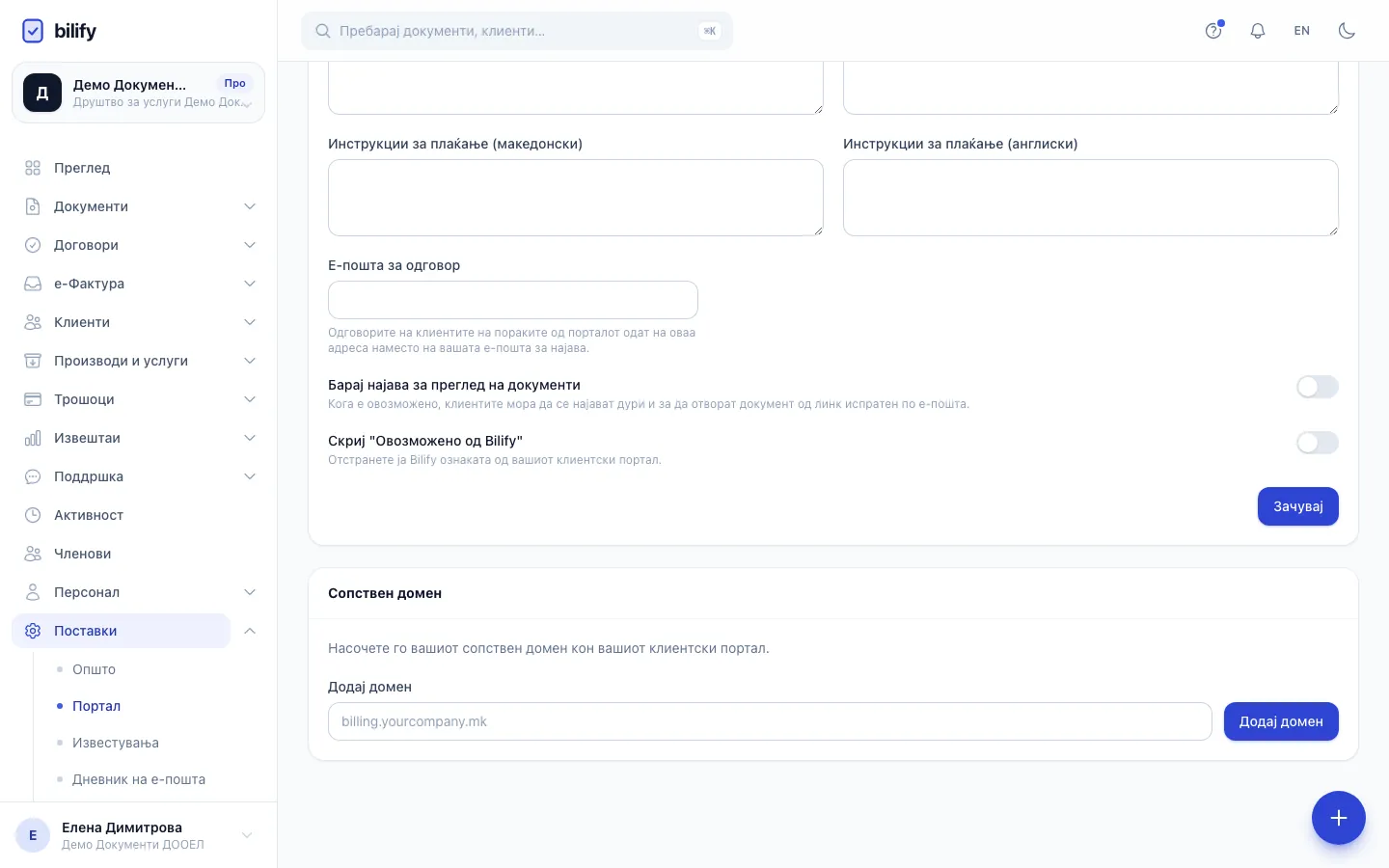
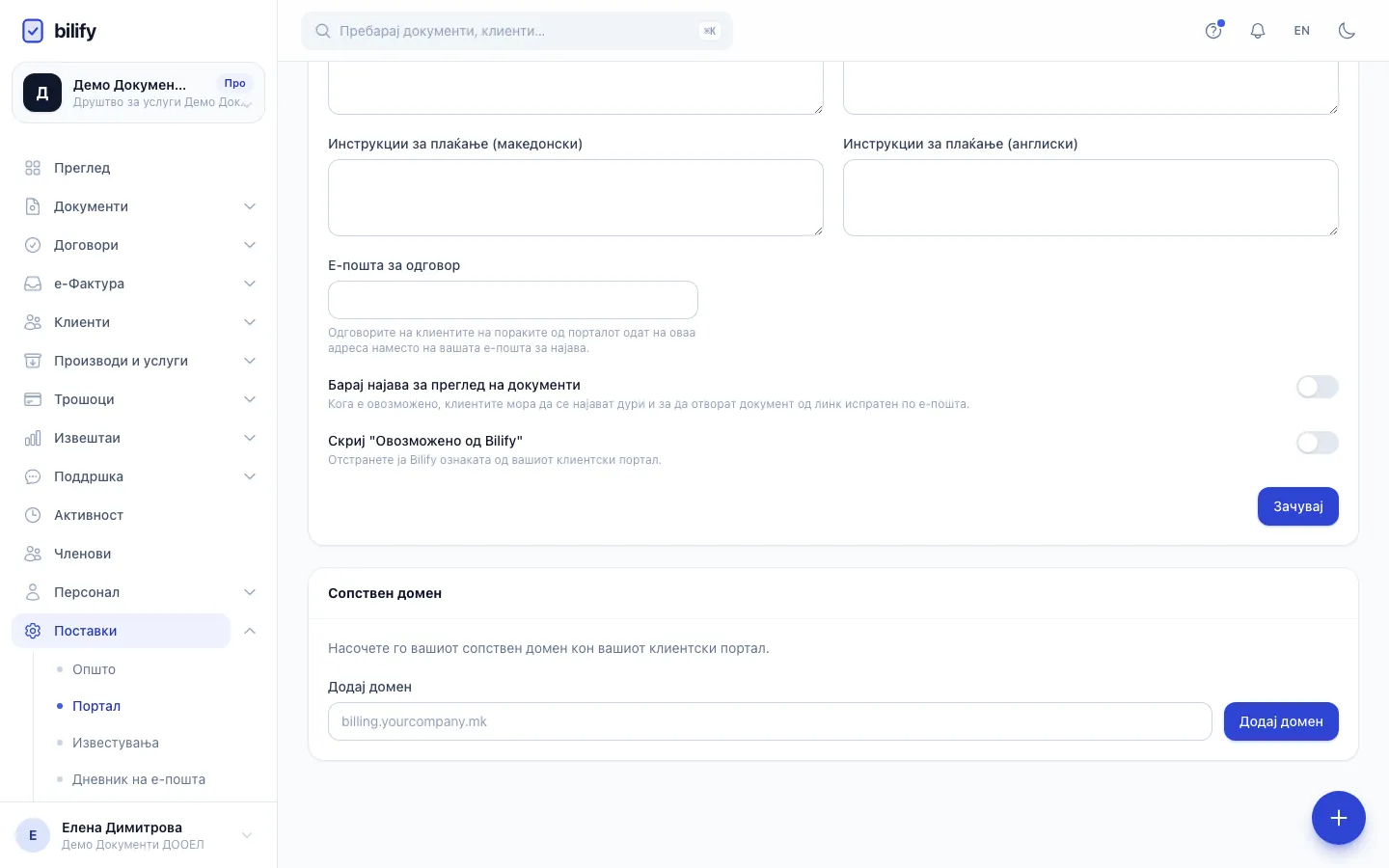
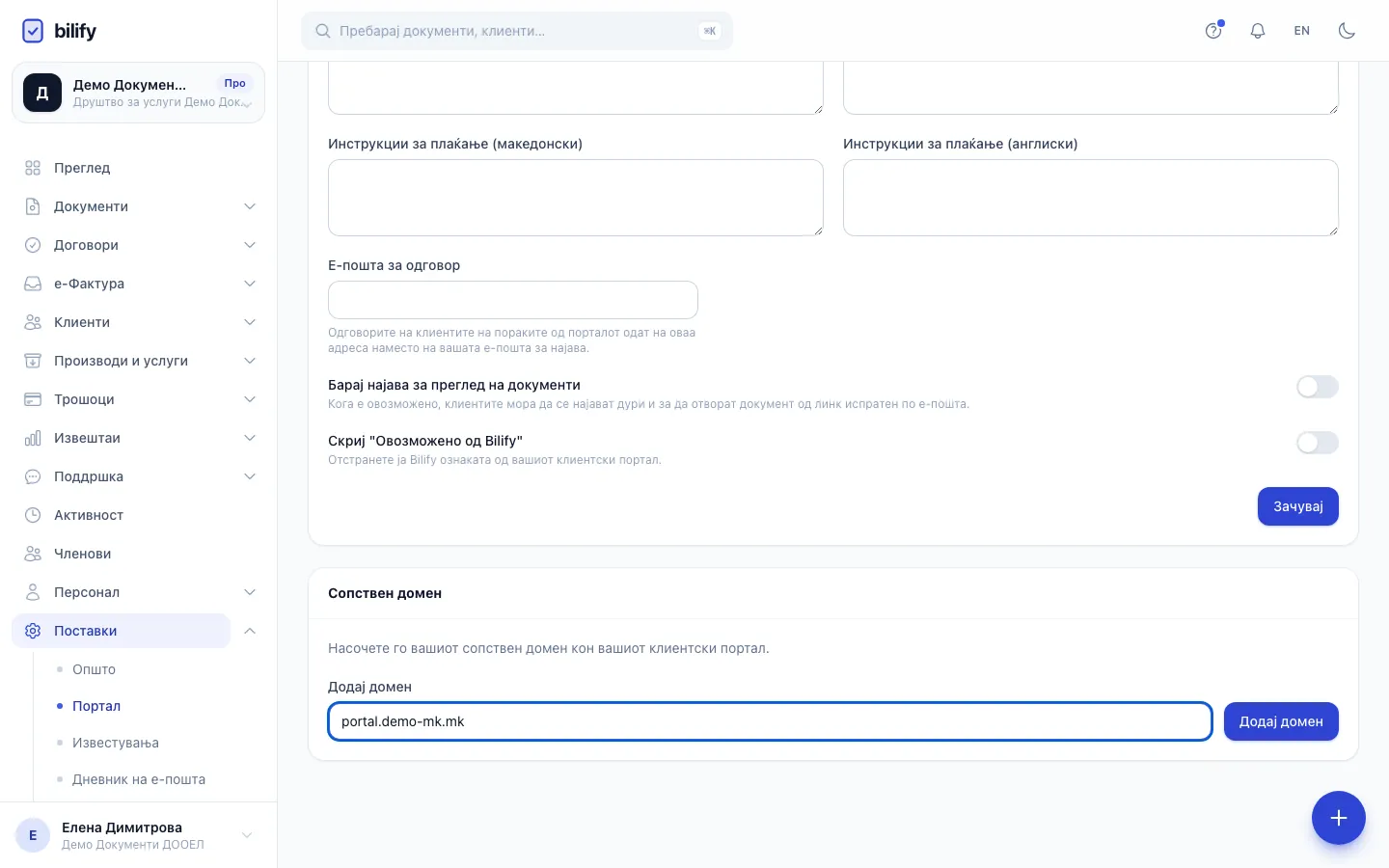
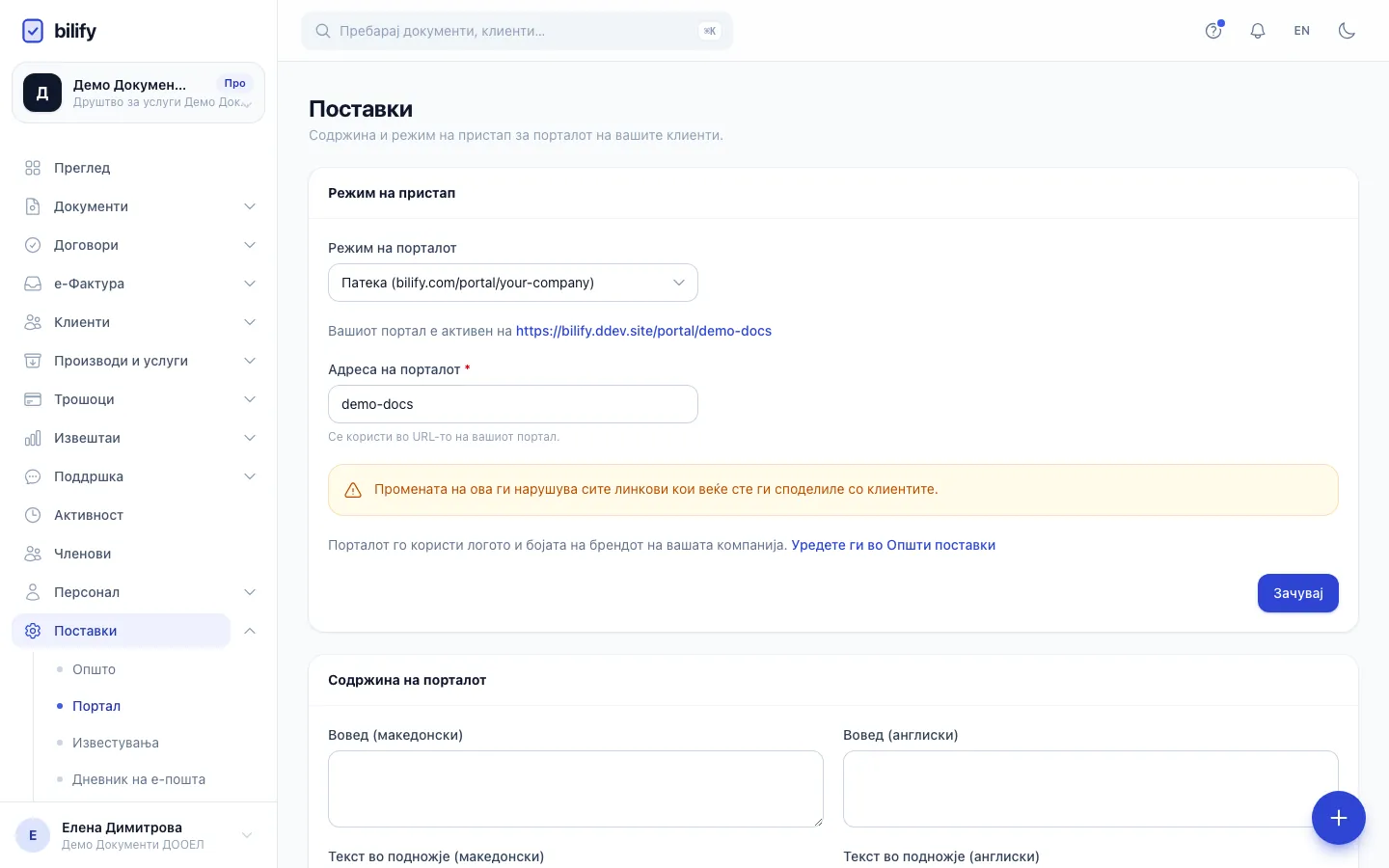
- Чекор 1: Сопствените домени се уредуваат во посебна картичка на дното од Поставки, Портал.
- Чекор 2: Внесете го доменот што ќе го отвораат клиентите, на пример portal.vashafirma.mk.
- Чекор 3: Кликнете Додај домен. Bilify потоа ги прикажува точните DNS записи што треба да ги креирате кај давателот на доменот.
- Чекор 4: Дури кога доменот ќе покаже Активен, сменете го режимот на Ваш сопствен домен и зачувајте.
- Отворете Поставки > Портал и одете до картичката Сопствен домен.
- Внесете го доменот во полето Додај домен, на пример
portal.vashafirma.mk. Безhttps://и без коса црта на крајот. - Кликнете Додај домен.
Картичката сега го прикажува доменот со статус Чека DNS и панел DNS записи со точните записи што треба да ги креирате. Секоја вредност има копче Копирај. Една компанија може да има само еден сопствен домен.
За додавање домен потребен е пакет што вклучува сопствен домен. Bilify го проверува ова и при самото додавање, па на друг пакет доменот се одбива.
Чекор 2: Креирајте ги DNS записите
Bilify прикажува еден од два комплета записи, зависно од доменот што сте го внеле.
Поддомен (препорачано), на пример portal.vashafirma.mk
| Тип | Хост | Вредност |
|---|---|---|
| CNAME | portal.vashafirma.mk |
Доменот на апликацијата Bilify прикажан во панелот |
| TXT | _bilify-verify.portal.vashafirma.mk |
Кодот за потврда прикажан во панелот |
Основен домен, на пример vashafirma.mk
Основниот домен не може да има CNAME запис, па Bilify бара A запис.
| Тип | Хост | Вредност |
|---|---|---|
| A | vashafirma.mk |
IP адресата на Bilify прикажана во панелот |
| TXT | _bilify-verify.vashafirma.mk |
Кодот за потврда прикажан во панелот |
| CNAME (опционално) | www.vashafirma.mk |
Доменот на апликацијата Bilify, за да работи и адресата со www |
Ако вредноста на A записот во панелот е празна, основните домени сè уште не може да се потврдат на Bilify. Отстранете го доменот и користете поддомен.
Домени на .com.mk, .org.mk, .edu.mk и слично
Bilify ги препознава двојните завршетоци. vashafirma.com.mk се смета за основен домен (A запис), а portal.vashafirma.com.mk за поддомен (CNAME), па панелот секогаш го прикажува вистинскиот комплет записи.
Полето Хост кај давателот
Повеќето DNS панели автоматски го додаваат вашиот домен на хостот. Ако вашиот го прави тоа, внесете го само делот пред доменот:
| Панелот прикажува | Внесете како Хост |
|---|---|
portal.vashafirma.mk |
portal |
_bilify-verify.portal.vashafirma.mk |
_bilify-verify.portal |
vashafirma.mk (основен) |
@ (или празно, зависно од панелот) |
Честа грешка е внесување на целото име во панел што повторно го додава доменот, па се добива portal.vashafirma.mk.vashafirma.mk. По зачувувањето проверете како е прикажан записот.
Упатства по DNS давател
Записите се уредуваат таму каде што покажуваат name серверите на доменот, а тоа не е секогаш компанијата од која сте го купиле доменот. Ако DNS-от го преместивте на Cloudflare или кај хостинг компанијата, додајте ги записите таму.
.mk домени (МАРНет)
МАРНет го води регистарот за .mk, но DNS записите не се уредуваат директно кај МАРНет. Доменот .mk се регистрира преку акредитиран регистрар, а неговата DNS зона ја води тој регистрар или давателот чии name сервери ги користи доменот (често вашата хостинг компанија).
- Дознајте каде е DNS-от: проверете ги name серверите на доменот преку WHOIS пребарувањето на веб-страницата на МАРНет, или прашајте го регистрарот.
- Најавете се во контролниот панел на тој давател и отворете ја DNS зоната на доменот. Обично се вика DNS management, DNS zone editor или слично.
- Додајте ги CNAME (или A) записот и TXT записот од панелот во Bilify, според правилата за Хост погоре.
- Зачувајте ја зоната.
Ако регистрарот прифаќа DNS промени само по е-пошта или преку тикет, испратете им ги записите точно како во панелот, вклучително и целото име на хостот _bilify-verify.
Cloudflare
- Најавете се во Cloudflare и изберете го доменот.
- Одете во DNS > Records и кликнете Add record.
- За CNAME: изберете тип CNAME, внесете
portalкако име и доменот на апликацијата Bilify како цел. Поставете Proxy status на DNS only (сив облак). - Кликнете Save, па повторно Add record.
- За TXT: изберете тип TXT, внесете
_bilify-verify.portalкако име и залепете го кодот за потврда како содржина. Зачувајте.
Исклучете го проксито на Cloudflare
Кога е вклучен портокаловиот облак (Proxied), Cloudflare го крие CNAME записот, па Bilify не може да го потврди доменот ниту да издаде HTTPS сертификат. Записот за порталот оставете го на DNS only.
Друг регистрар или хостинг панел
- Најавете се таму каде што е DNS-от и отворете ги DNS поставките за доменот. Барајте имиња како DNS management, DNS zone, Advanced DNS или Name server records.
- Додајте нов запис од тип CNAME (A за основен домен) со хостот и вредноста од панелот во Bilify.
- Додајте нов запис од тип TXT со хостот
_bilify-verifyи кодот за потврда. - TTL оставете го на стандардната вредност, или изберете ја најниската понудена за побрзи промени.
- Зачувајте. Не ставајте наводници околу TXT вредноста, освен ако панелот не бара.
Автоматско поставување со Domain Connect
Потребно: DNS поставка со еден клик
Кога Bilify ќе препознае дека вашиот DNS давател поддржува Domain Connect, панелот DNS записи прикажува Откриен е и името на давателот, како и копче Автоматски постави DNS кај и името на давателот.
- Кликнете на копчето. Ве носи кај вашиот DNS давател.
- Најавете се таму и одобрете ја промената. Давателот сам ги креира CNAME и TXT записите.
- Се враќате во Поставки > Портал со пораката Автоматското поставување е завршено. Го проверуваме вашиот DNS сега.
Ако давателот пријави проблем, се враќате со порака дека автоматското поставување не заврши, а рачните записи се прикажани за да ги додадете сами. Во секое време може да отворите и Додади ги записите рачно наместо тоа под копчето.
Автоматското поставување работи само за поддомени. За основен домен секогаш се користат рачните записи. Копчето се појавува само кога давателот го поддржува стандардот, па кај другите даватели се потребни рачните чекори.
Чекор 3: Почекајте ја потврдата
Bilify автоматски го проверува DNS-от на секои 15 минути. За проверка веднаш кликнете Потврди сега во картичката Сопствен домен (може во секое време, без разлика на статусот), почекајте една минута и освежете ја страницата. Под доменот стои Последна проверка, а по успешна потврда и Потврдено.
Мора да се пронајдат двата записа: CNAME што покажува кон доменот на апликацијата Bilify (или A запис кон IP адресата на Bilify) и TXT запис со вашиот код за потврда.
| Статус | Значење | Што да направите |
|---|---|---|
| Чека DNS | Доменот е додаден, но сè уште не е проверен. | Додајте ги записите, потоа кликнете Потврди сега. |
| Се потврдува | Проверката заврши, но не ги најде двата записа. Bilify продолжува да проверува. | Почекајте DNS да се рашири, или поправете ги записите ако се погрешни. |
| Активен | Двата записа се пронајдени. Доменот може да го опслужува порталот. | Одете на чекор 4. |
| Неуспешно | Доменот сè уште не е потврден 48 часа откако е додаден. Bilify продолжува автоматски да проверува до 30 дена од додавањето. | Поправете ги записите. Доменот станува Активен при следната успешна проверка, или кликнете Потврди сега. |
| Оневозможен | Доменот е исклучен од страна на Bilify. | Контактирајте поддршка. |
Записите може да ги проверите и сами со која било онлајн алатка за DNS пребарување: побарајте го CNAME записот за portal.vashafirma.mk и TXT записот за _bilify-verify.portal.vashafirma.mk.
Чекор 4: Префрлете го порталот на вашиот домен
Само кога статусот е Активен:
- Во картичката Режим на пристап поставете Режим на порталот на Ваш сопствен домен.
- Кликнете Зачувај.
- Вашиот портал е активен на сега го прикажува вашиот домен. Отворете го за проверка.
Може да се префрлите само кога доменот е Активен
Ако доменот сè уште не е Активен, при зачувување се прикажува Прво потврдете го сопствениот домен. Додека не е активен, клиентите не би можеле да го отворат порталот на него. и режимот останува каков што беше. Во овој режим порталот повеќе не одговара на адресата со патека или поддомен.
Ако доменот престане да работи
Кога порталот работи на вашиот домен, а доменот е оневозможен од Bilify или не помине подоцнежна проверка, Bilify автоматски го префрла порталот на адресата со поддомен ако вашиот пакет вклучува поддомен, а инаку на адресата со патека (адресата на Bilify, па /portal/vasha-adresa). Линковите што клиентите ги имаат на сопствениот домен не работат додека доменот повторно не стане Активен. Поправете ги записите, почекајте статус Активен, па вратете го Режим на порталот на Ваш сопствен домен.
HTTPS
Не треба да купувате ниту да прикачувате сертификат. Штом доменот е Активен, Bilify автоматски бара HTTPS сертификат првиот пат кога доменот ќе се отвори. Првата посета може да трае неколку секунди подолго додека сертификатот се издава.
Отстранете го доменот
- Во картичката Сопствен домен кликнете Отстрани домен и потврдете.
- Избришете ги CNAME (или A) и TXT записите кај DNS давателот.
Ако порталот работел на доменот, Bilify автоматски го префрла на адресата со поддомен ако вашиот пакет вклучува поддомен, а инаку на адресата со патека, и ви покажува која адреса сега се користи. Линковите што клиентите ги имаат на сопствениот домен престануваат да работат.
Подоцна повторно може да додадете домен, истиот или друг, со Додај домен. Тој повторно поминува низ DNS проверката, а Режим на порталот го враќате откако ќе стане Активен. Ако треба само да ги поправите DNS записите, задржете го доменот и поправете ги кај давателот.
Дали ви помогна оваа страница?
Поврзани статии
Сè уште имате проблем?
Пишете ни и ќе ви одговориме во рок од еден работен ден.