Евидентирање трошок
Евидентирајте деловен трошок со категорија, добавувач, износ, датум и потврди, и подоцна пронајдете го, изменете го или избришете го.
Кога ги евидентирате трошоците во Bilify, ги гледате веднаш до приходите на контролната табла и во извештаите. Потребни се опис, износ и датум, а сè друго е по желба.
Евидентирање трошок
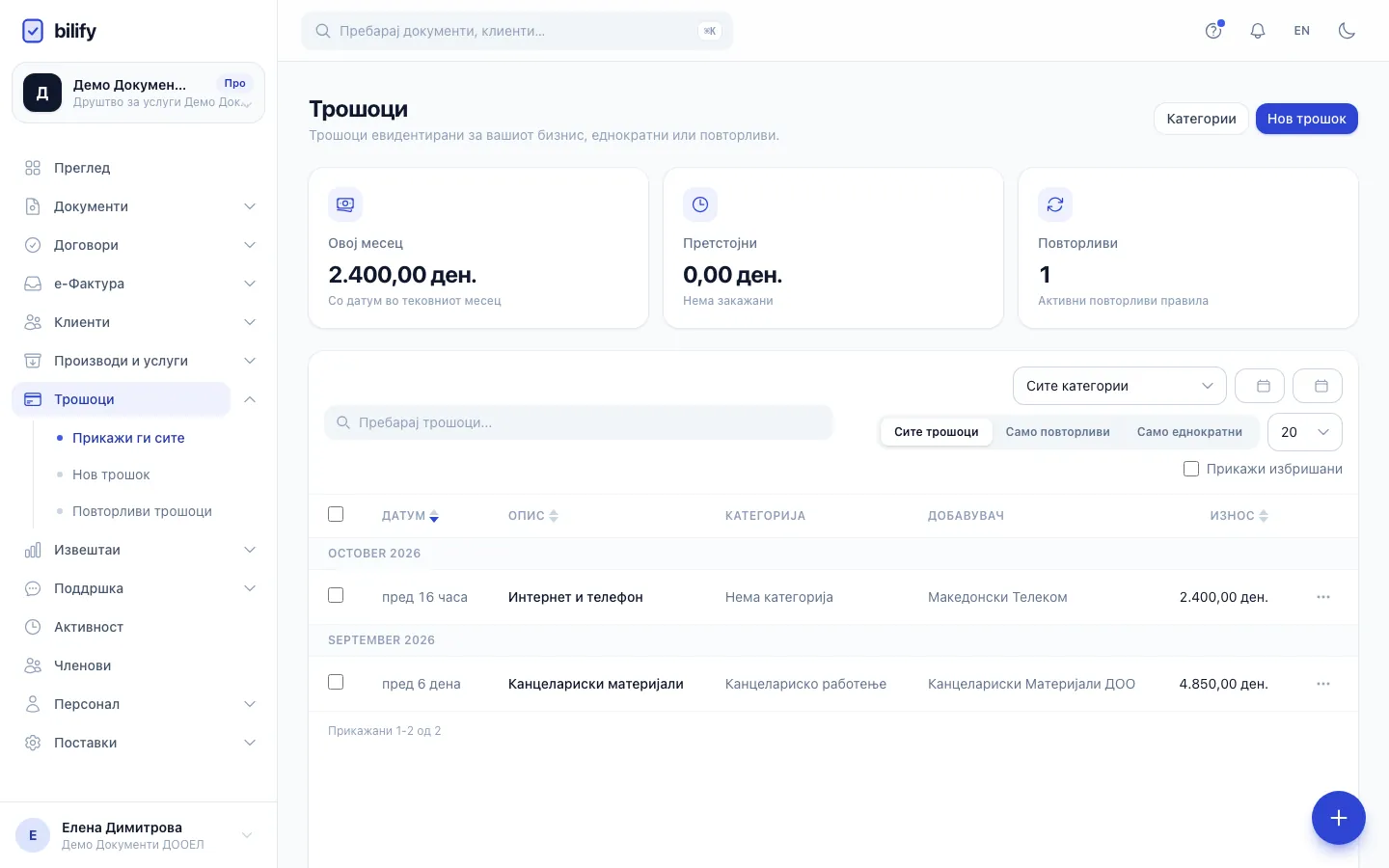
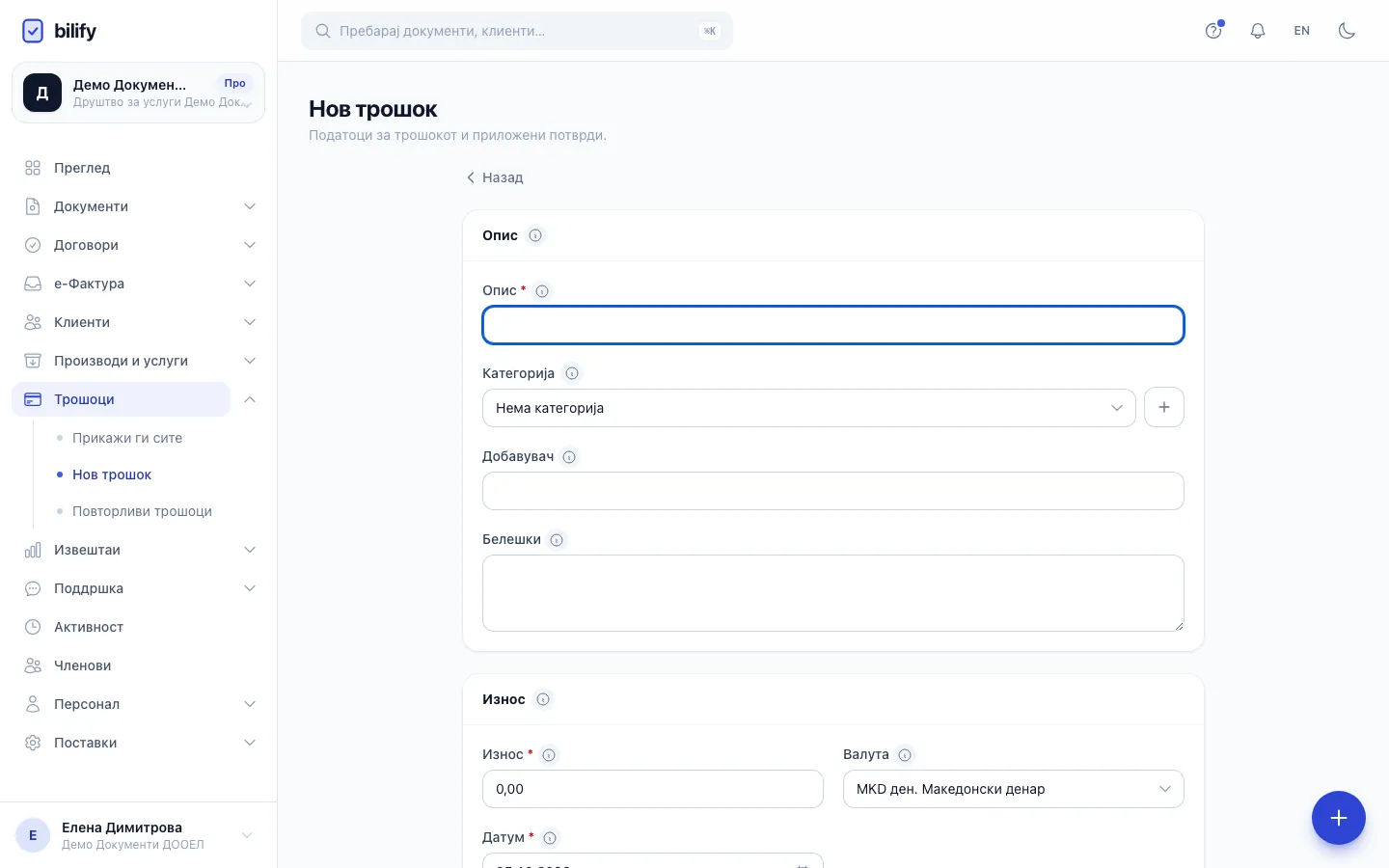
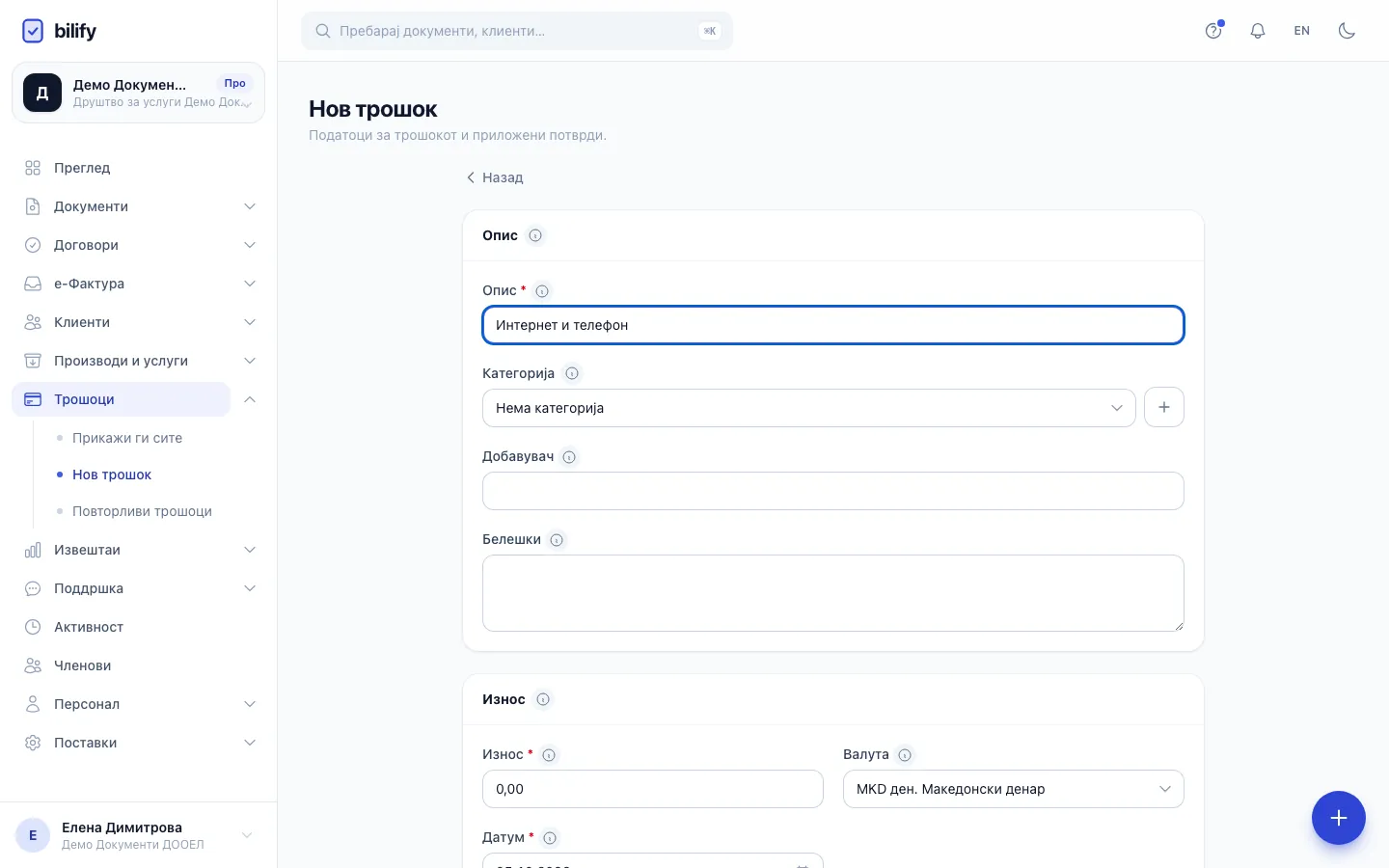
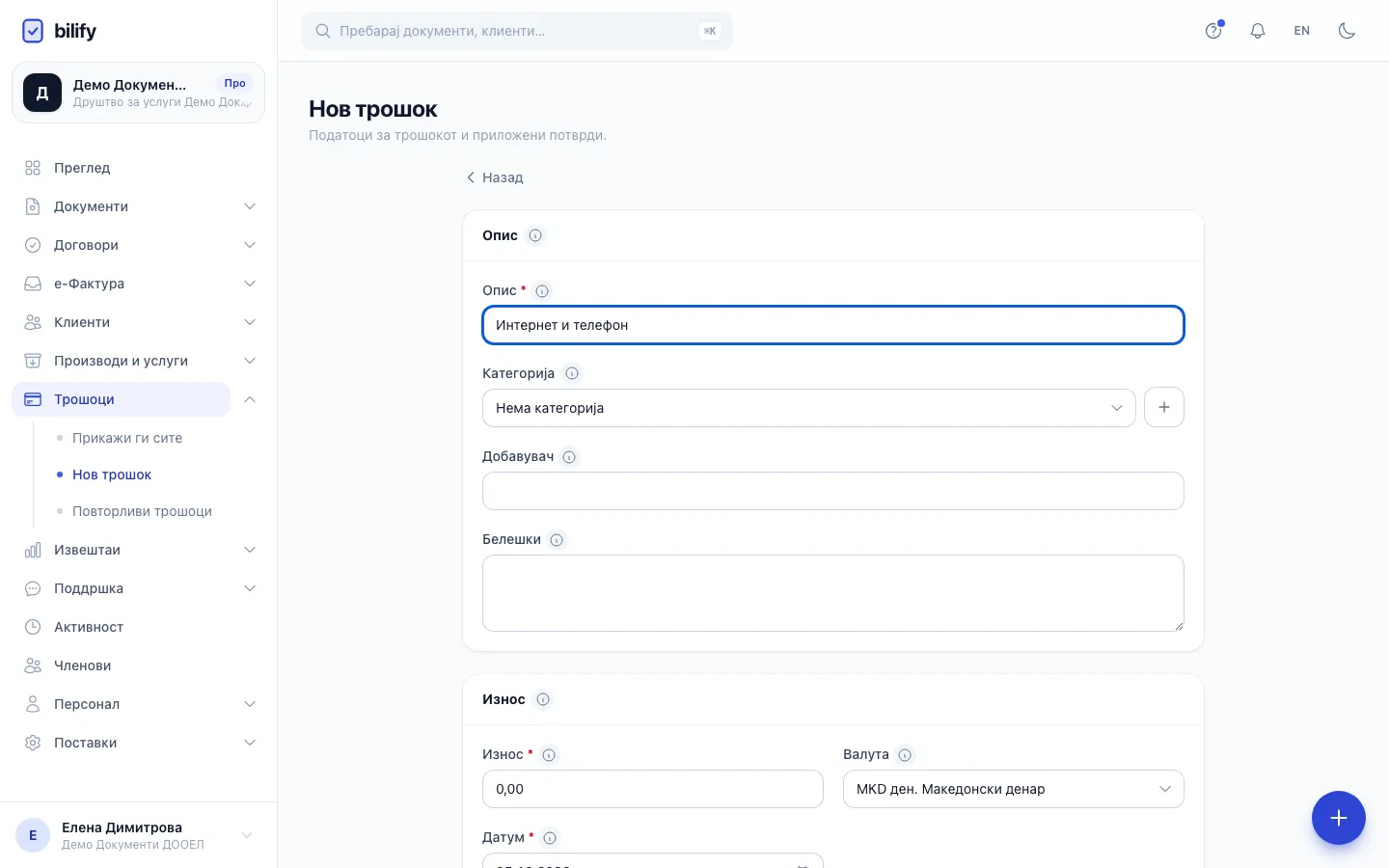
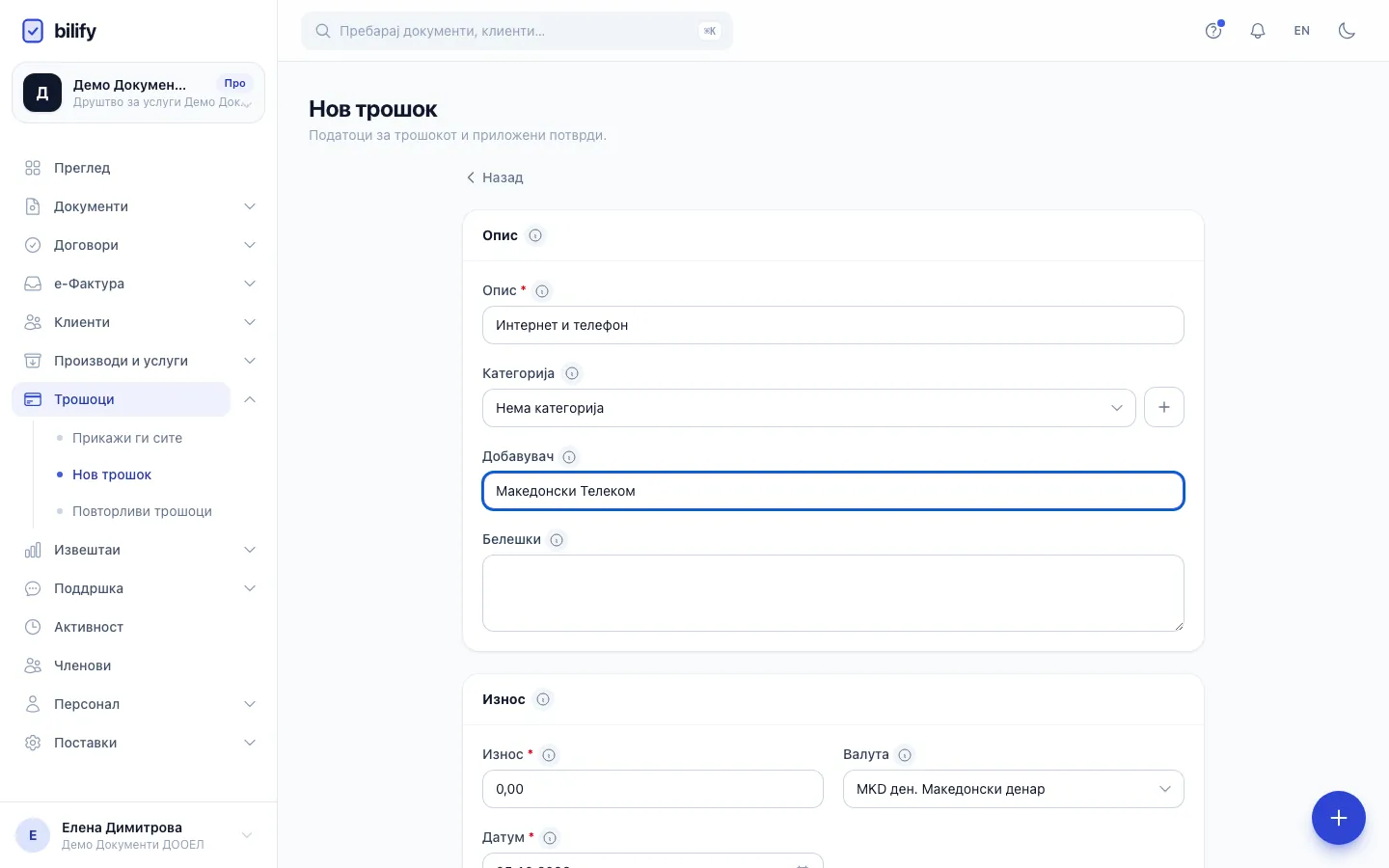
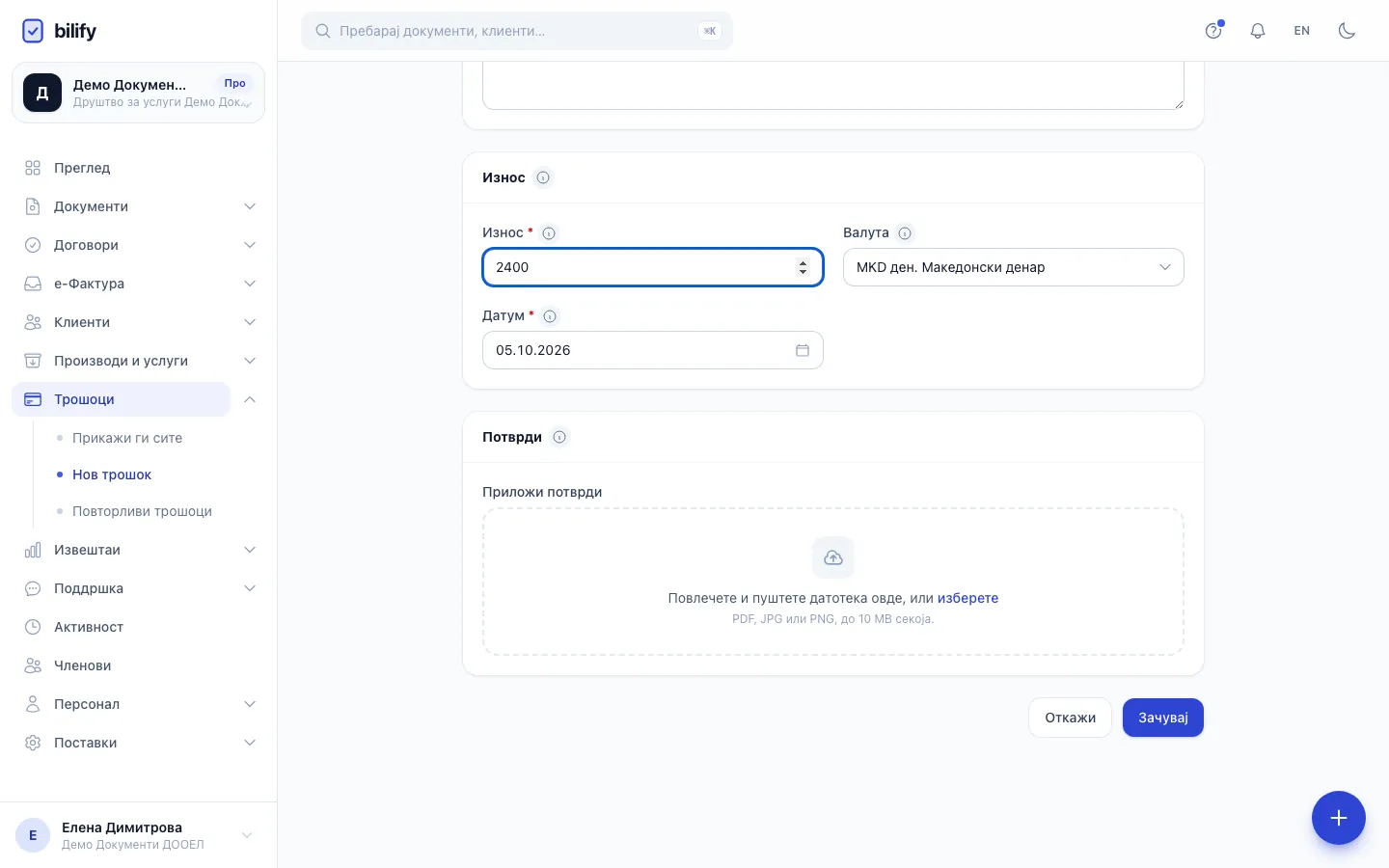
- Чекор 1: На страницата Трошоци кликнете Нов трошок.
- Чекор 2: Опишете го трошокот. Описот е единственото задолжително текстуално поле.
- Чекор 3: Изберете категорија или кликнете + за нова, за подоцна да филтрирате и известувате по неа.
- Чекор 4: По желба внесете го добавувачот на кого сте му платиле.
- Чекор 5: Внесете го износот. Проверете ги валутата и датумот, однапред се вашата валута и денес.
- Чекор 6: Приложете потврди ако ги имате, PDF, JPG или PNG до 10 MB секоја.
- Чекор 7: Кликнете Зачувај. Се враќате во листата каде е новиот трошок.
- Во менито отворете Трошоци и кликнете Нов трошок.
- Внесете Опис, на пример „Канцелариски материјали“.
- По желба: изберете Категорија. Со + до неа создавате нова категорија без да го напуштите формуларот.
- По желба: внесете Добавувач (кому сте платиле) и Белешки.
- Внесете Износ и проверете ја Валута. Однапред е валутата на компанијата.
- Проверете го Датум. Однапред е денешниот, сменете го на датумот на трошокот.
- По желба: во Потврди кликнете Приложи потврди и додајте една или повеќе датотеки. PDF, JPG или PNG, до 10 MB секоја.
- Кликнете Зачувај. Се враќате во листата и ја гледате пораката Трошокот е евидентиран.
Трошоци во друга валута
Ако трошокот го евидентирате во валута различна од валутата на компанијата, Bilify го зачувува курсот за датумот на трошокот, за износите на контролната табла и во извештаите да се конвертираат точно. Ако за таа валута и датум нема курс, зачувувањето се прекинува со порака да изберете друг датум.
Листа на трошоци
Листата ги групира трошоците по месеци. На врвот, три плочки даваат преглед:
- Овој месец: збирот на трошоците со датум во тековниот месец,
- Претстојни: трошоците со датум по денешниот,
- Повторливи: колку активни повторливи правила имате.
Кликнете на плочка за да ја филтрирате листата по неа, а повторно за да го тргнете филтерот. Можете и да пребарувате по опис или добавувач, да филтрирате по категорија и по датум Од и До, и да избирате меѓу Сите трошоци, Само повторливи и Само еднократни.
Менување трошок
Кликнете на описот на трошокот (или Измени во менито на редот), сменете што треба и кликнете Зачувај. Во формуларот можете да ги отворите или отстраните веќе приложените потврди.
Ако трошокот е создаден од повторливо правило, тоа пишува на врвот. Промените важат само за тоа појавување, а Датум е заклучен. За да ги смените сите идни појавувања, кликнете Измени го правилото наместо тоа. Видете Повторливи трошоци.
Бришење или прескокнување
- Кај еднократен трошок, изберете Избриши во менито на редот.
- Кај појавување од повторлив трошок, менито нуди Прескокни. Прескокнатото појавување престанува да се смета во збировите и извештаите, а правилото нема повторно да го создаде.
Избришаните и прескокнатите трошоци не исчезнуваат засекогаш. Означете Прикажи избришани за да ги видите (прескокнатите ја имаат ознаката Прескокнато), а со Врати го враќате трошокот. Можете и да означите повеќе трошоци и да ги избришете или вратите заедно.
Категории
Кликнете Категории на врвот на листата за да додавате, преименувате, менувате боја или бришете категории на трошоци. Категорија што сè уште ја користи трошок или повторлив трошок не може да се избрише.
Кој што може
Со стандардните улоги, сопственикот, администраторите и сметководителите можат да евидентираат, менуваат, бришат и враќаат трошоци. Вработените ја гледаат листата и евидентираат нови трошоци, но потоа не можат да ги менуваат ни бришат.
Дали ви помогна оваа страница?
Поврзани статии
Сè уште имате проблем?
Пишете ни и ќе ви одговориме во рок од еден работен ден.