Вашата сметка и безбедност
Сменете име, е-пошта, лозинка и профилна слика, додајте пристапен клуч, изберете лични известувања и одјавете се безбедно.
Сметката е ваша, не на компанијата: истото име, е-пошта, лозинка и пристапни клучеви важат во секоја компанија во која сте член. Секој корисник може да ја отвори својата страница за сметка, без оглед на улогата.
За да ја отворите, кликнете на вашето име на дното од левото мени и изберете Сметка. Страницата има четири јазичиња: Општо, Лозинка, Пристапни клучеви и Преференции, а најдолу е картичката Сесија.
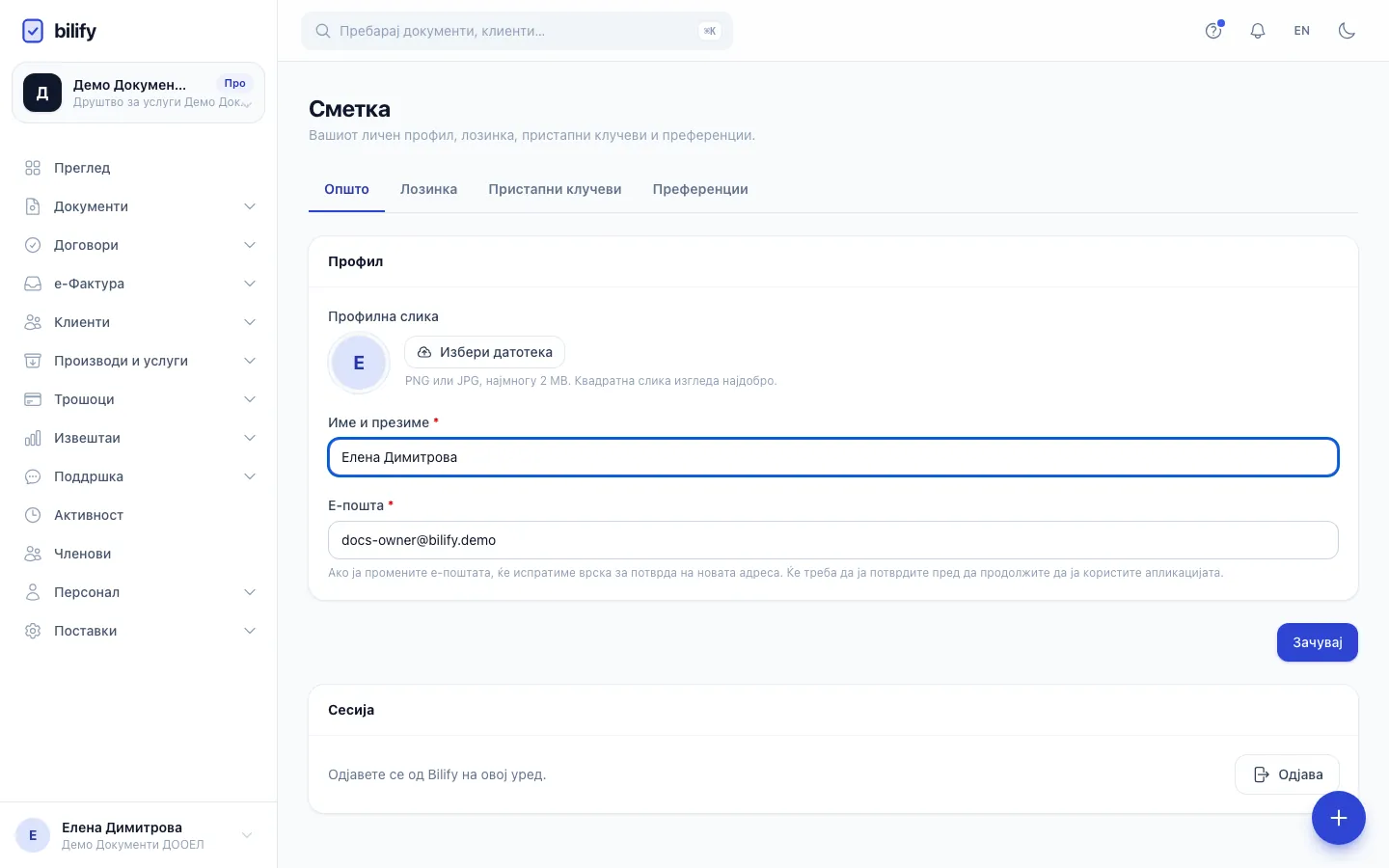
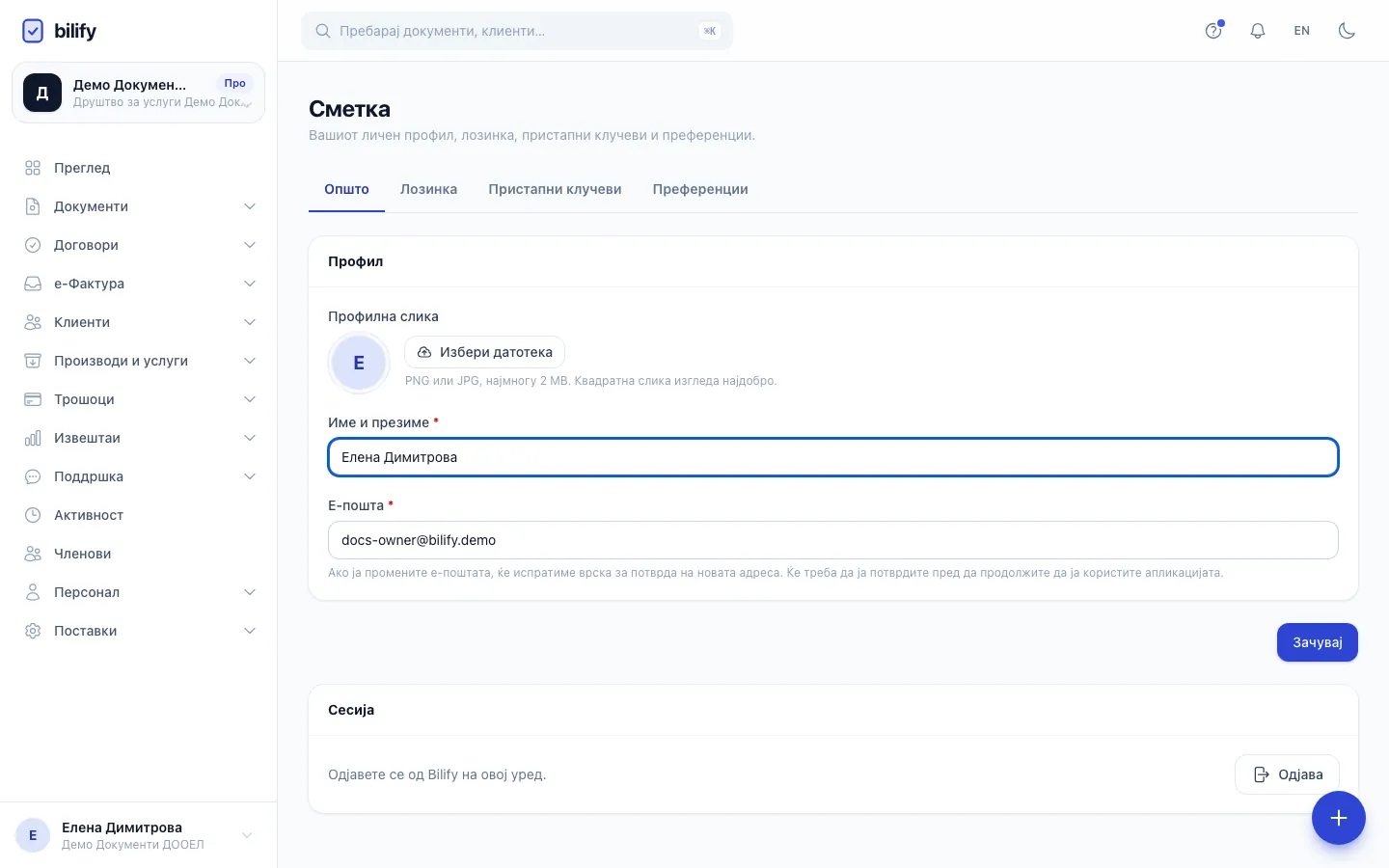
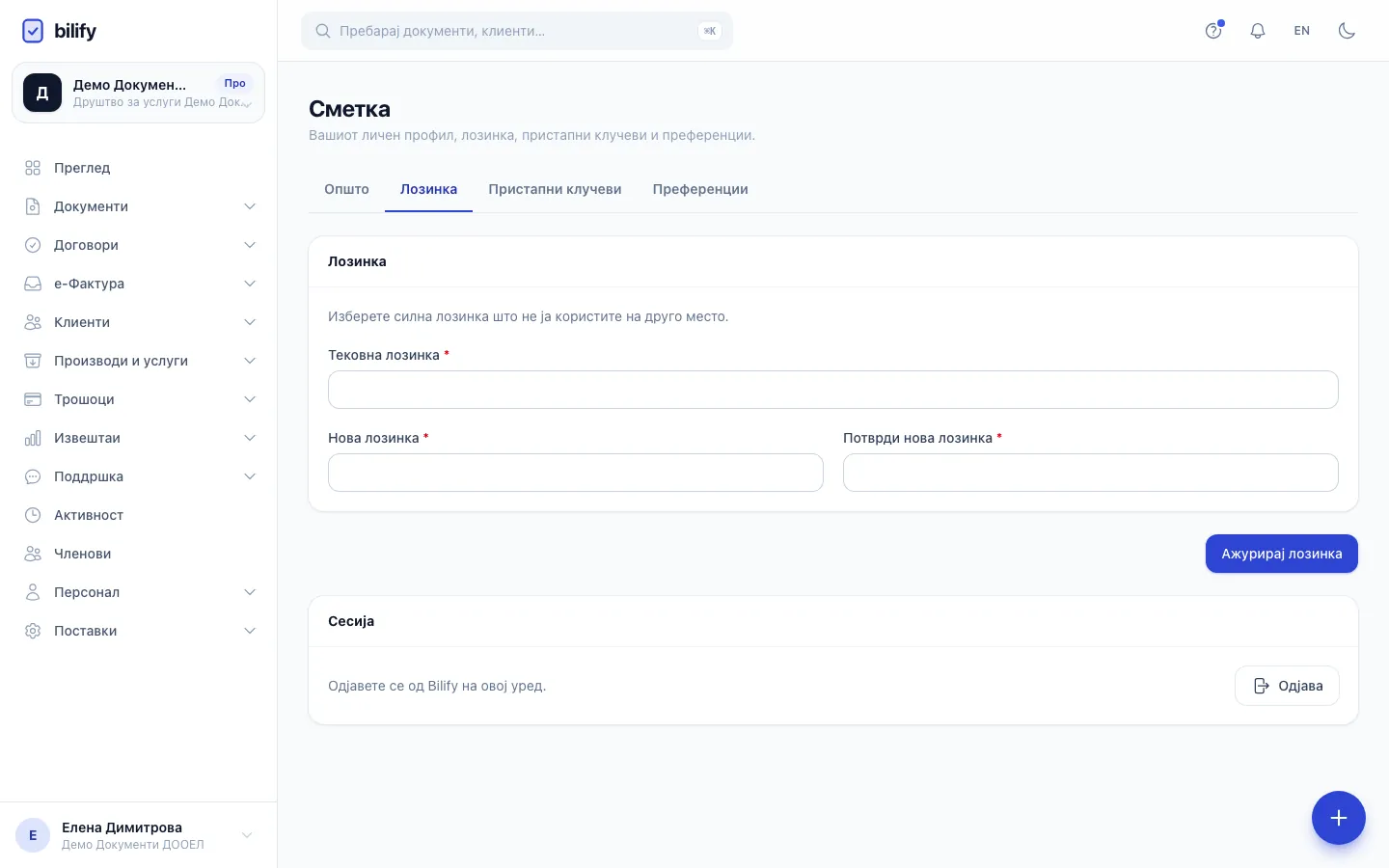
- Чекор 1: Во Општо се вашето име, е-пошта и слика. Новата е-пошта мора да се потврди пред да продолжите.
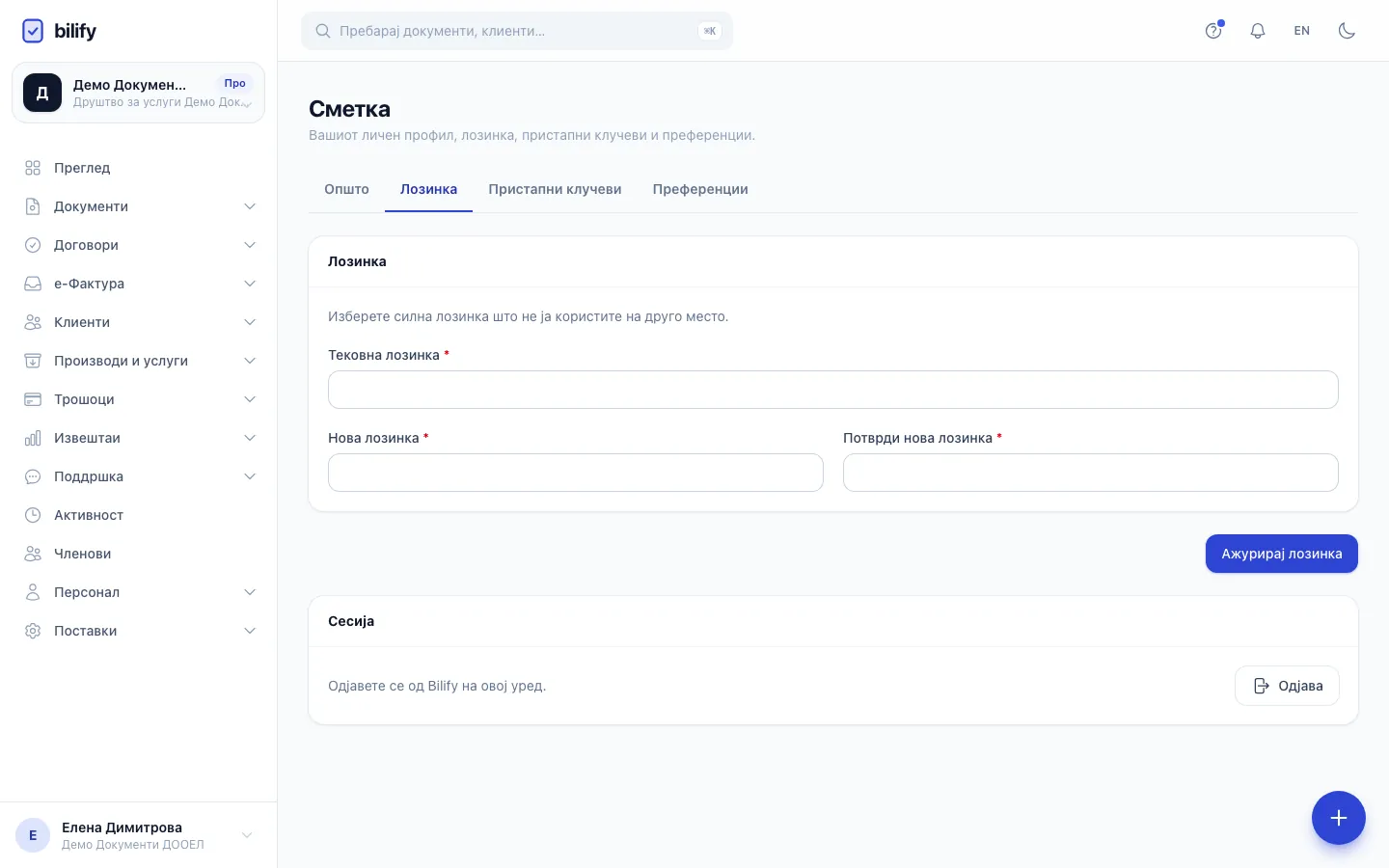
- Чекор 2: Отворете го јазичето Лозинка за да ја промените лозинката.
- Чекор 3: Внесете ја тековната лозинка, па новата двапати, и кликнете Ажурирај лозинка.
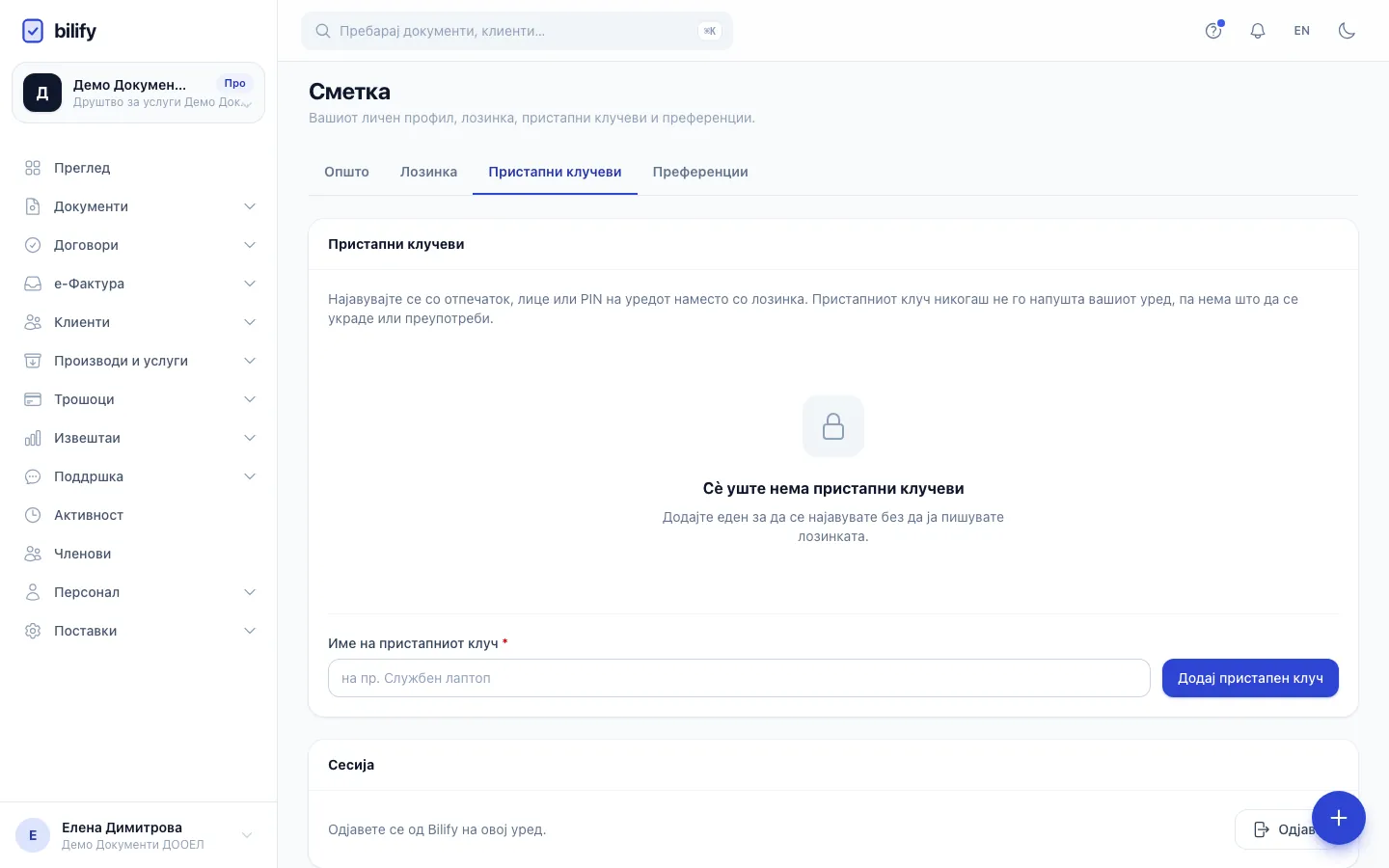
- Чекор 4: Со пристапен клуч се најавувате со отпечаток, лице или PIN на уредот наместо со лозинка.
- Чекор 5: Одјавете се тука кога ќе завршите на заеднички компјутер.
Општо: име, е-пошта и слика
- Сменете Име и презиме или Е-пошта и кликнете Зачувај.
- За Профилна слика прикачете PNG или JPG до 2 MB. Се зачувува веднаш. Со Отстрани ја сликата повторно се прикажува почетната буква.
Промената на е-поштата ја заклучува апликацијата до потврда
Кога ќе зачувате нова адреса, Bilify праќа линк за потврда на неа и не можете да го користите остатокот од апликацијата додека не го кликнете. Пред промената проверете дали можете да го отворите новото сандаче. Ако сте згрешиле при пишувањето, вратете се во Сметка (останува достапна) и исправете ја.
Лозинка
- Отворете го јазичето Лозинка.
- Внесете Тековна лозинка.
- Внесете Нова лозинка и повторете ја во Потврди нова лозинка. Треба да има најмалку 8 знаци, со букви и бројки.
- Кликнете Ажурирај лозинка.
Ако сте се регистрирале со Google или Apple, сè уште немате Bilify лозинка. Поставете ја преку Заборавена лозинка? на страницата за најава.
Другите уреди остануваат најавени
Промената на лозинката засега не ве одјавува од другите прелистувачи и уреди. Ако мислите дека некој друг ја користи вашата сметка, сменете ја лозинката, па одјавете се на секој уред што сте го користеле, или отворете тикет за поддршка.
Пристапни клучеви
Пристапниот клуч ви овозможува да се најавувате со отпечаток, лице или PIN на уредот наместо со лозинка. Никогаш не го напушта уредот, па нема што да се украде или повторно искористи.
- Отворете го јазичето Пристапни клучеви.
- Внесете Име на пристапниот клуч, на пример „Службен лаптоп“.
- Кликнете Додај пристапен клуч. Bilify прво бара да ја потврдите лозинката (еднаш на неколку часа), а потоа уредот бара отпечаток, лице или PIN.
- Следниот пат, на страницата за најава кликнете Најави се со пристапен клуч.
Кај секој клуч пишува кога е додаден и кога последно е користен. Отстрани го брише, на пример кога менувате лаптоп. Ако јазичето пишува дека прелистувачот не поддржува пристапни клучеви, користете нова верзија на Chrome, Edge, Safari или Firefox.
Bilify не нуди еднократни кодови од апликација за автентикација. Пристапниот клуч е посигурниот начин на најава.
Преференции
- Мои известувања: исклучете ги пораките по е-пошта или известувањата во апликацијата што не ги сакате лично. Можете само да стесните она што го праќа компанијата; не можете да вклучите нешто што компанијата го исклучила. Видете Поставки за известувања.
- Приказ: Прикажувај потсетници за полиња ги вклучува или исклучува малите икони со информации до ознаките на полињата.
- Долна лента на телефон: изберете четири кратенки за лентата на дното од екранот на телефон. Врати стандардно го враќа стандардниот избор.
Кликнете Зачувај на дното од јазичето за да ги задржите изборите.
Одјава
Во картичката Сесија е копчето Одјава, што ве одјавува на овој уред. Секогаш одјавувајте се на заеднички или јавни компјутери. Истото го има и во менито под вашето име во левото мени.
Дали ви помогна оваа страница?
Поврзани статии
Сè уште имате проблем?
Пишете ни и ќе ви одговориме во рок од еден работен ден.