Создајте сметка
Регистрирајте се, потврдете ја е-поштата и изберете план што го отклучува првиот работен простор, вклучително и како функционира бесплатниот пробен период.
Со регистрацијата се создаваат две работи одеднаш: вашата лична сметка и првиот работен простор на компанијата. Потоа ја потврдувате е-поштата, избирате план и работниот простор се отвора.
Регистрација
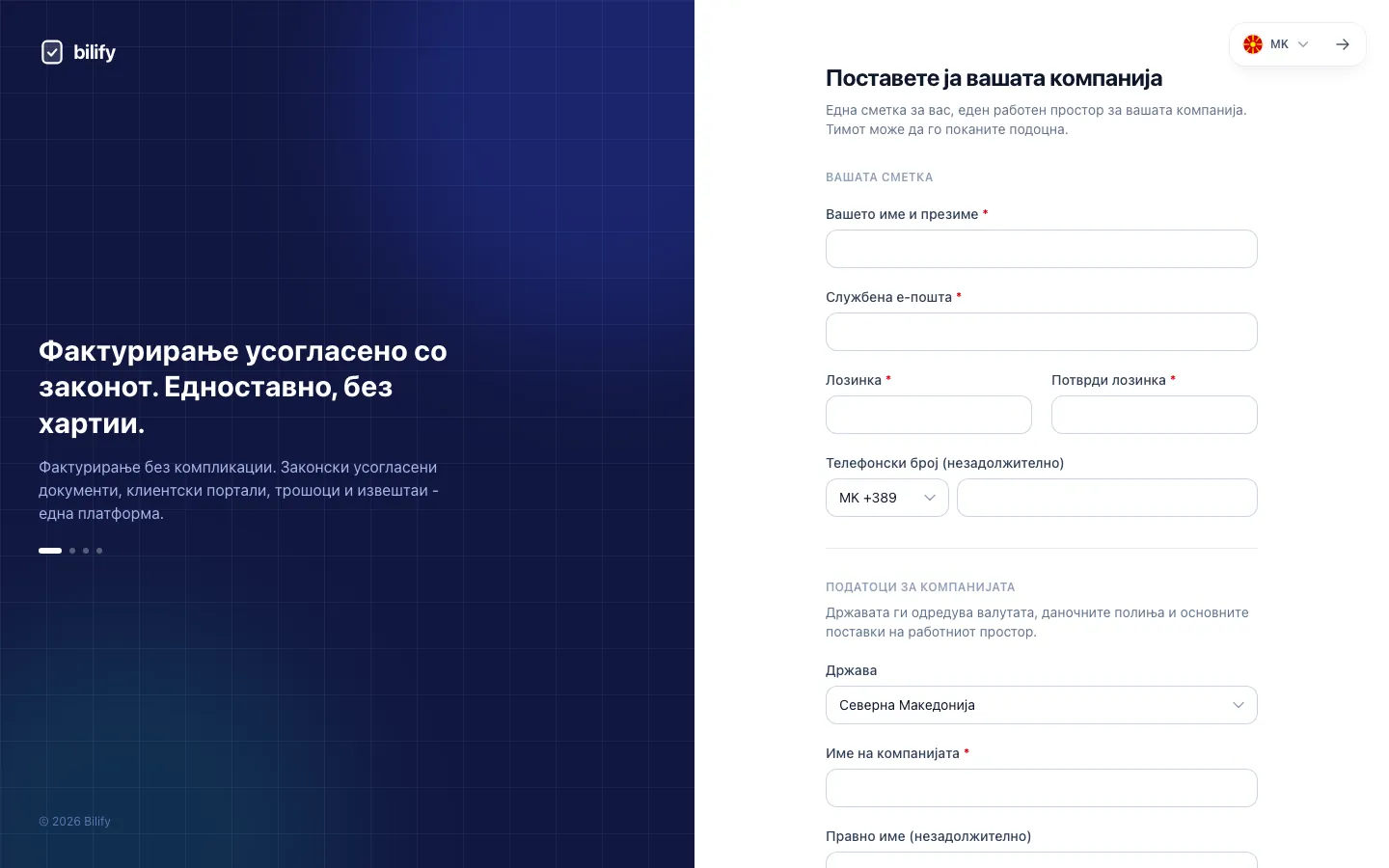
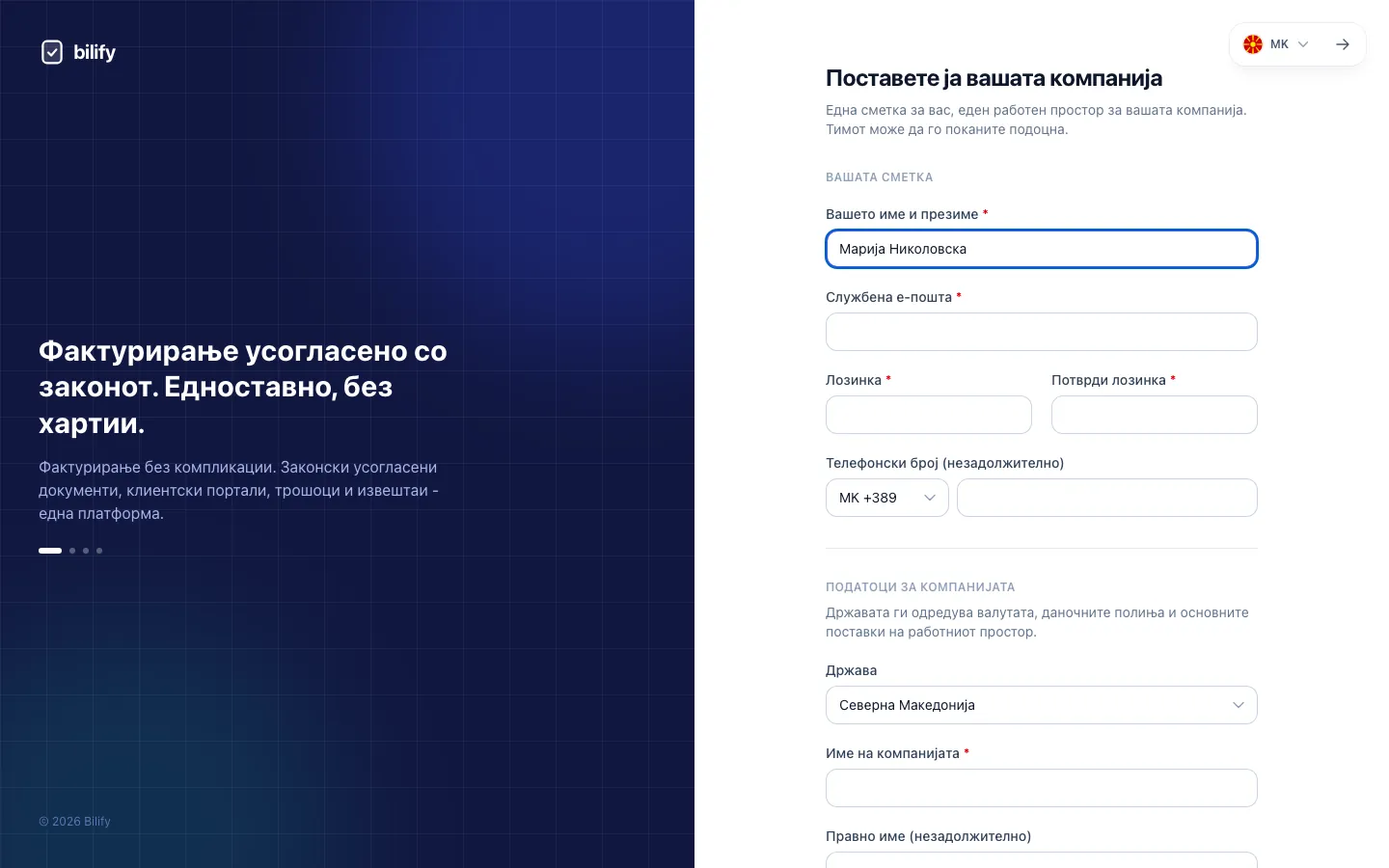
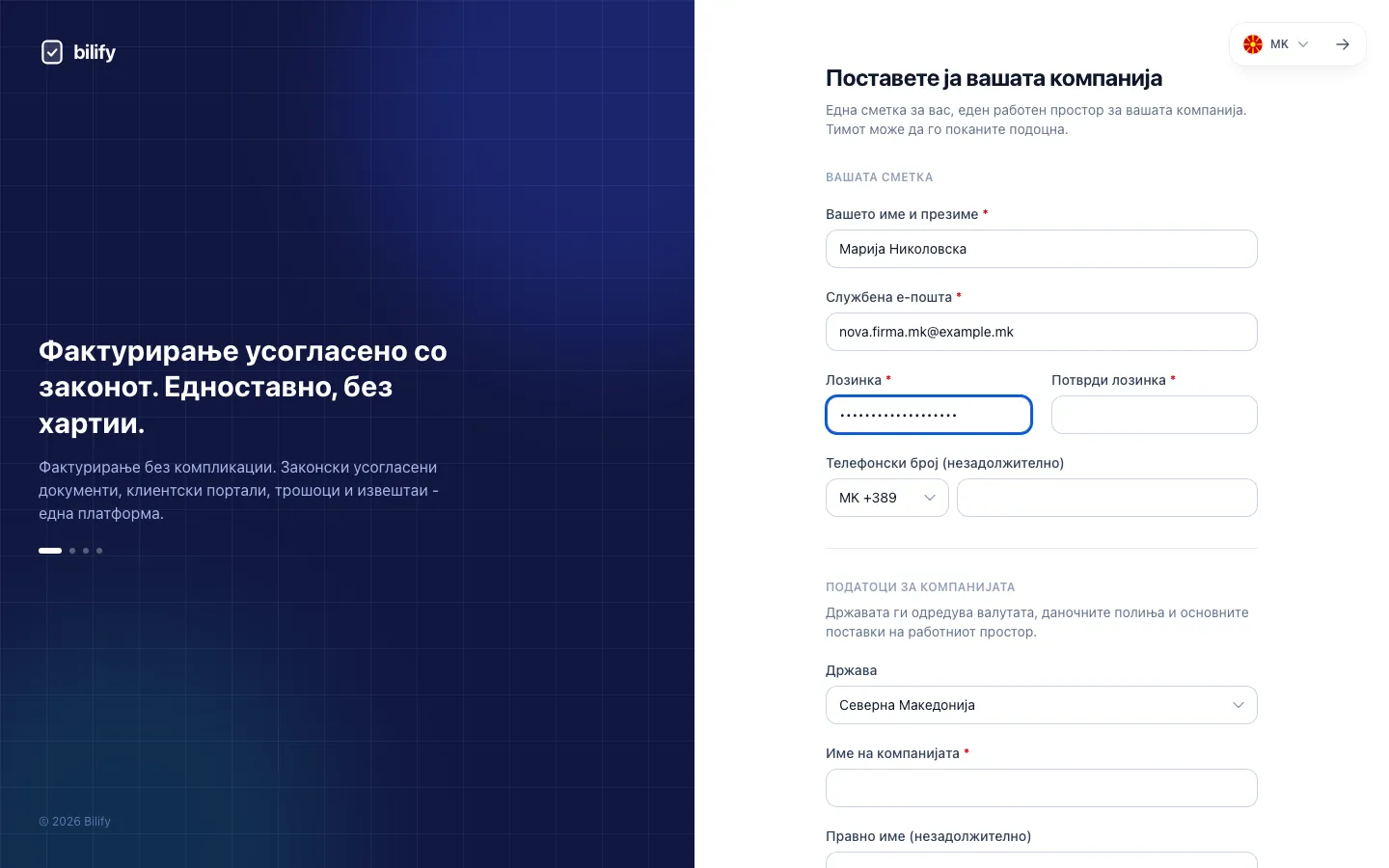
- Чекор 1: Внесете го вашето име и презиме. Вие ќе бидете сопственик на новата компанија.
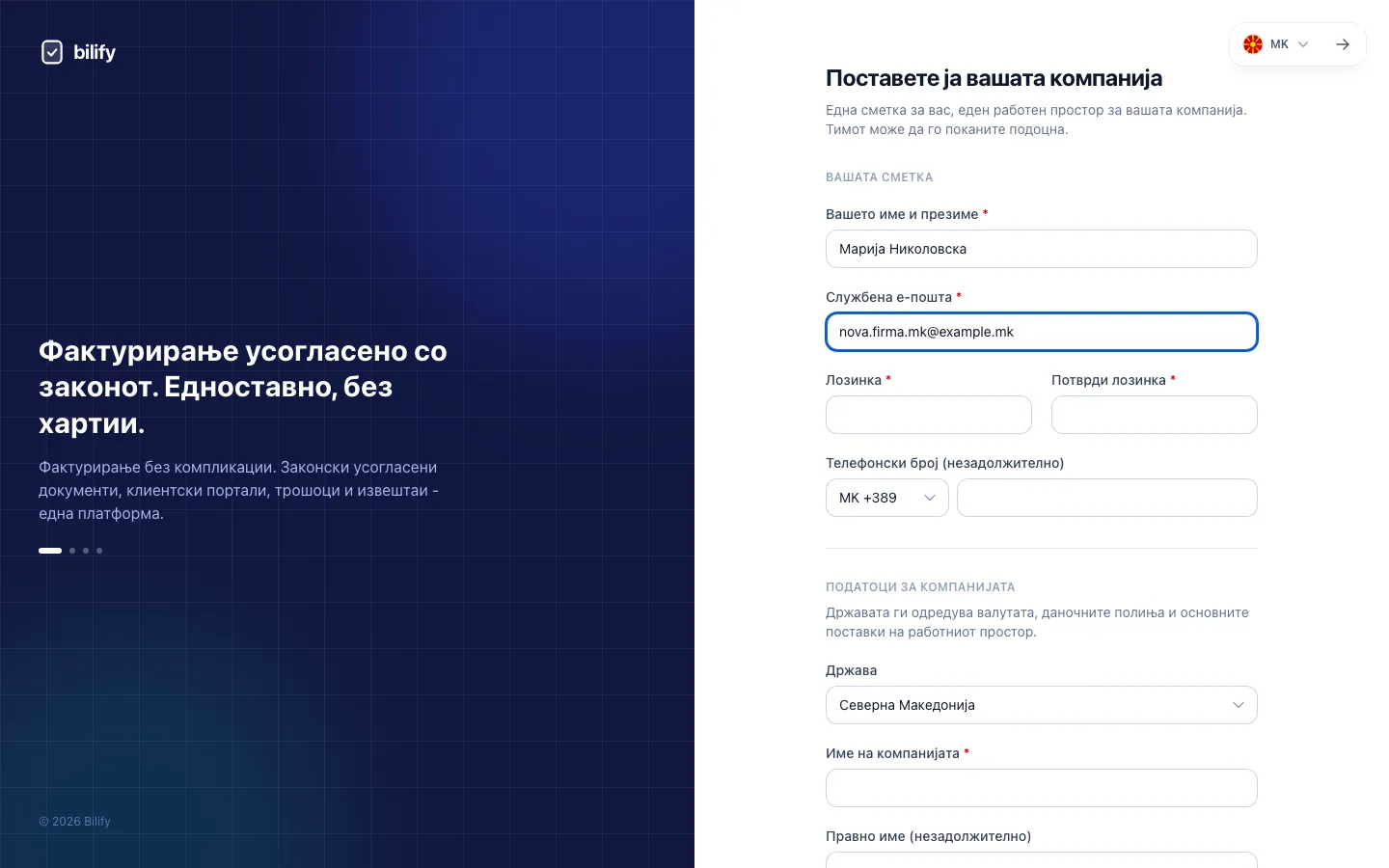
- Чекор 2: Внесете службена е-пошта што можете веднаш да ја отворите, бидејќи таму стигнува линкот за потврда.
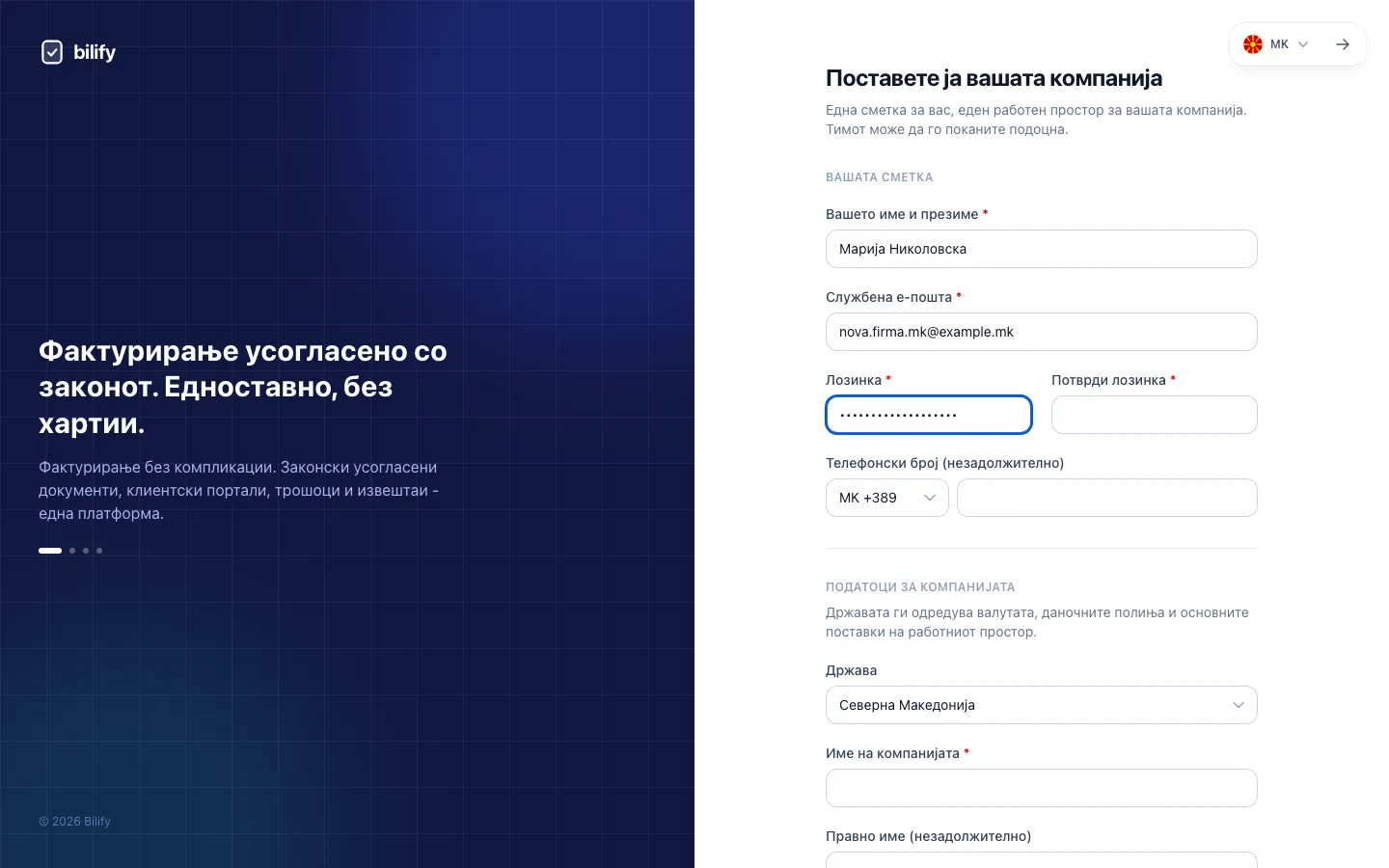
- Чекор 3: Изберете лозинка и внесете ја повторно во полето за потврда подолу.
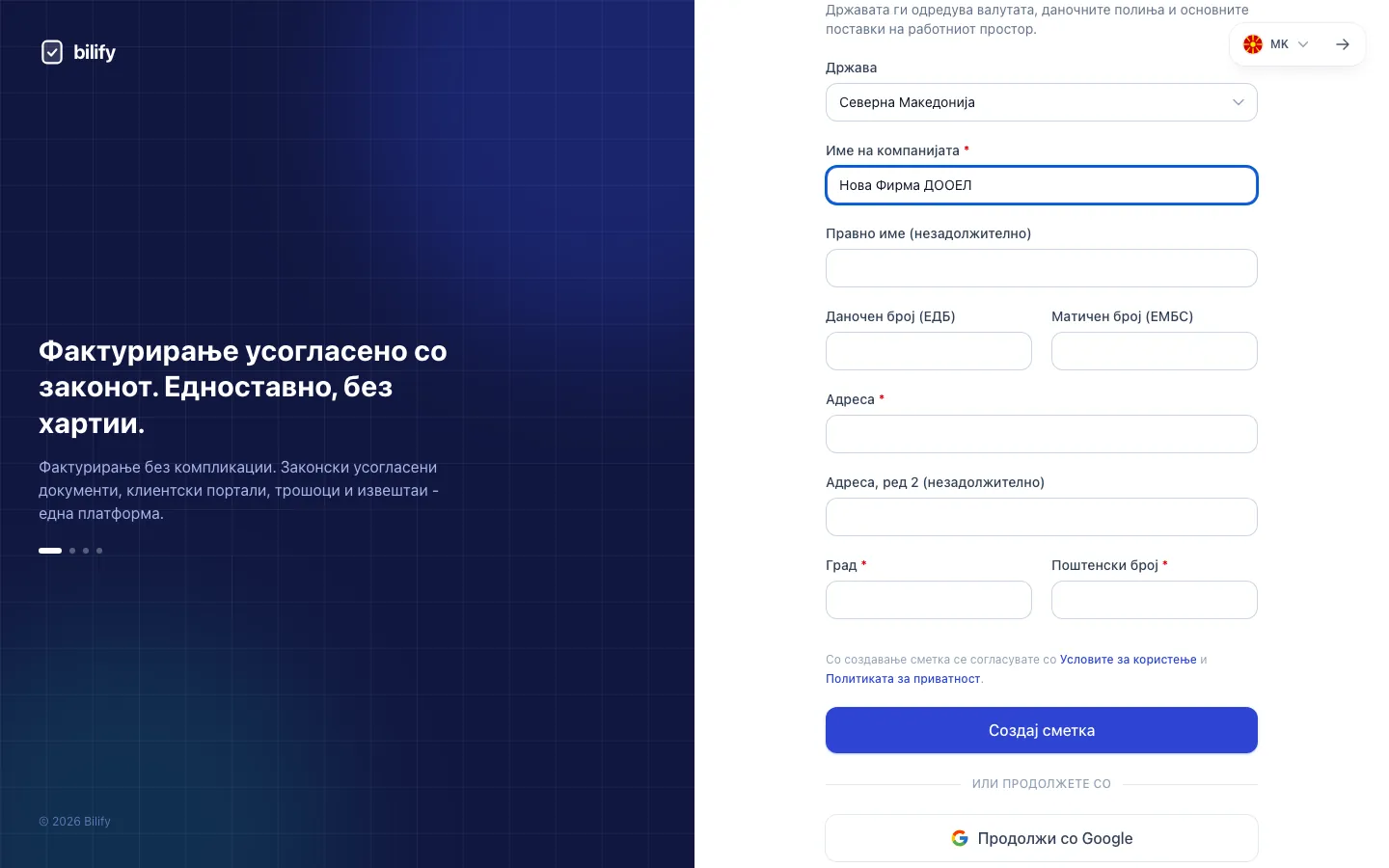
- Чекор 4: Државата ги одредува валутата, даночните полиња и основните поставки, па изберете ја државата каде е регистрирана компанијата.
- Чекор 5: Внесете го името под кое фактурирате. Правното име, ЕДБ и ЕМБС може да ги внесете сега или подоцна.
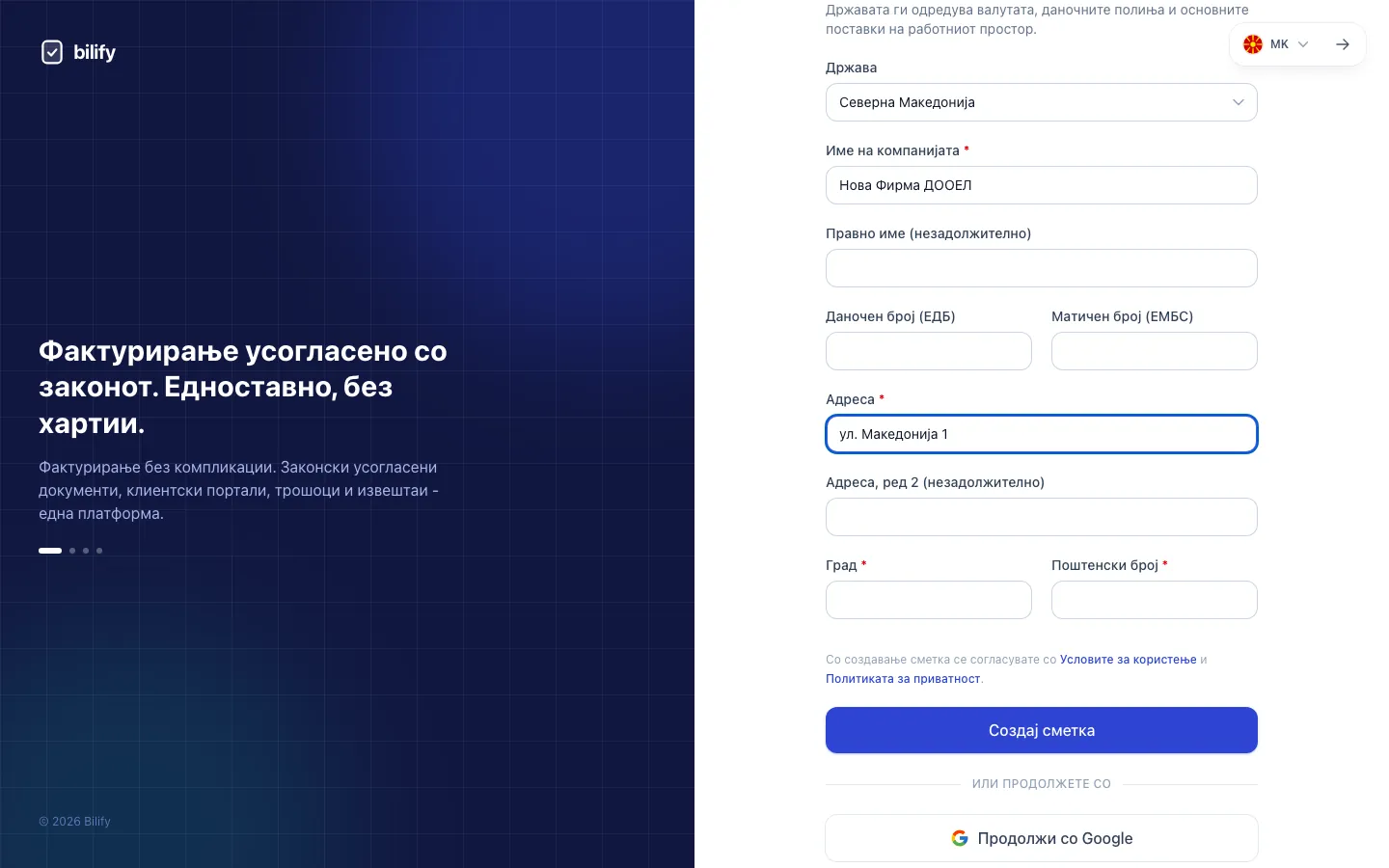
- Чекор 6: Адресата, градот и поштенскиот број се задолжителни бидејќи се печатат на секој документ.
- Чекор 7: Кликнете Создај сметка. Bilify го создава работниот простор и ви испраќа линк за потврда.
- Отворете ја веб-страницата на Bilify и кликнете Започни, или на страницата Најава кликнете Создајте една.
- Во делот Вашата сметка пополнете Вашето име и презиме, Службена е-пошта, Лозинка и Потврди лозинка. Лозинката треба да има најмалку 8 знаци, со букви и бројки. Телефонски број (незадолжително) може да остане празно.
- Во делот Податоци за компанијата проверете ја Држава. Таа ги одредува валутата, даночните полиња и основните поставки и подоцна не може да се смени од апликацијата.
- Внесете Име на компанијата под кое фактурирате. Правно име (незадолжително), Даночен број (ЕДБ) и Матичен број (ЕМБС) може да ги внесете сега или подоцна во профилот на компанијата.
- Пополнете Адреса, Град и Поштенски број. Задолжителни се бидејќи стојат на вашите документи.
- Кликнете Создај сметка.
Вие станувате Сопственик на новата компанија, со сите дозволи.
Регистрација со Google или Apple
Ако на страницата за регистрација стои Продолжи со Google или Продолжи со Apple, може да го користите тоа наместо лозинка. Давателот веќе ја потврдил вашата е-пошта, па чекорот за потврда се прескокнува. Тогаш сметката нема Bilify лозинка; ако подоцна сакате, поставете ја преку Заборавена лозинка? на страницата за најава.
Потврдете ја е-поштата
По Создај сметка се отвора екранот Проверете го вашето сандаче и Bilify ви испраќа порака за потврда.
- Отворете ја пораката Потврдете ја вашата е-пошта и кликнете Потврди е-пошта.
- Линкот важи 60 минути. Ако истекол или пораката не стигнала, кликнете Испрати повторно на истиот екран. Може да побарате неколку линкови во минута.
- По потврдата најавете се. Работниот простор не се отвора додека адресата не е потврдена.
Ако пораката не стигнува, проверете ја папката за спам и дали адресата е точно напишана. Ако сте ја згрешиле, отворете ја страницата Сметка директно на адресата /app/account (екранот за потврда нема линк до неа), исправете ја е-поштата и кликнете Зачувај; нов линк заминува на исправената адреса.
Изберете план
Првиот пат кога ќе го отворите работниот простор, тој е заклучен зад панелот Изберете план.
- Изберете Месечно или Годишно над листата.
- Кликнете на планот што го сакате. Секоја картичка ја покажува цената и лимитите за членови на тимот, документи месечно и клиенти.
- Кликнете Следно и завршете го плаќањето.
Бесплатен пробен период за првата компанија
Првата компанија започнува со бесплатен пробен период на планот што ќе го изберете. Датумот на крај стои под Тековен план во Поставки > Наплата, а страницата Преглед покажува уште колку дена останале. Кога пробниот период ќе заврши, планот почнува да се наплатува; во апликацијата ништо не се менува. Дополнителните компании што ќе ги додадете подоцна немаат пробен период.
План може да избере само Сопственикот. Секој друг што ќе се најави во компанија без план гледа порака да побара од сопственикот да избере. Страницата Сметка и центарот за помош се достапни и додека компанијата нема план.
Ако панелот пишува дека сè уште нема планови за вашата држава, отворете тикет за поддршка или пишете ни преку веб-страницата.
Најава следниот пат
- Отворете Најава, внесете Е-пошта и Лозинка, а на свој уред штиклирајте Запомни ме.
- Ако имате пристапен клуч, кликнете Најави се со пристапен клуч (видете Сметка и безбедност).
- Ја заборавивте лозинката? Кликнете Заборавена лозинка?, внесете ја е-поштата и кликнете Испрати линк за ресетирање. Линкот важи 60 минути.
- По пет погрешни обиди по ред формуларот бара да почекате малку пред нов обид.
Следен чекор
Проверете го профилот на компанијата пред да издадете што било.
Дали ви помогна оваа страница?
Поврзани статии
Сè уште имате проблем?
Пишете ни и ќе ви одговориме во рок од еден работен ден.