Вработени
Додајте го персоналот што работи во смени, чувајте ги нивните податоци и ПИН кодови и деактивирајте ги или избришете ги кога ќе заминат.
Вработените се луѓето што работат во смени во вашиот бизнис: продавачи, магационери, возачи. Тие не се најавуваат во Bilify и не се бројат како членови на тимот. Ги додавате тука за да можете да ги распоредите во календарот на смени.
Ги наоѓате во Персонал > Вработени. Сопствениците и Администраторите додаваат, менуваат и бришат вработени; Сметководителите можат само да гледаат.
Додајте вработен
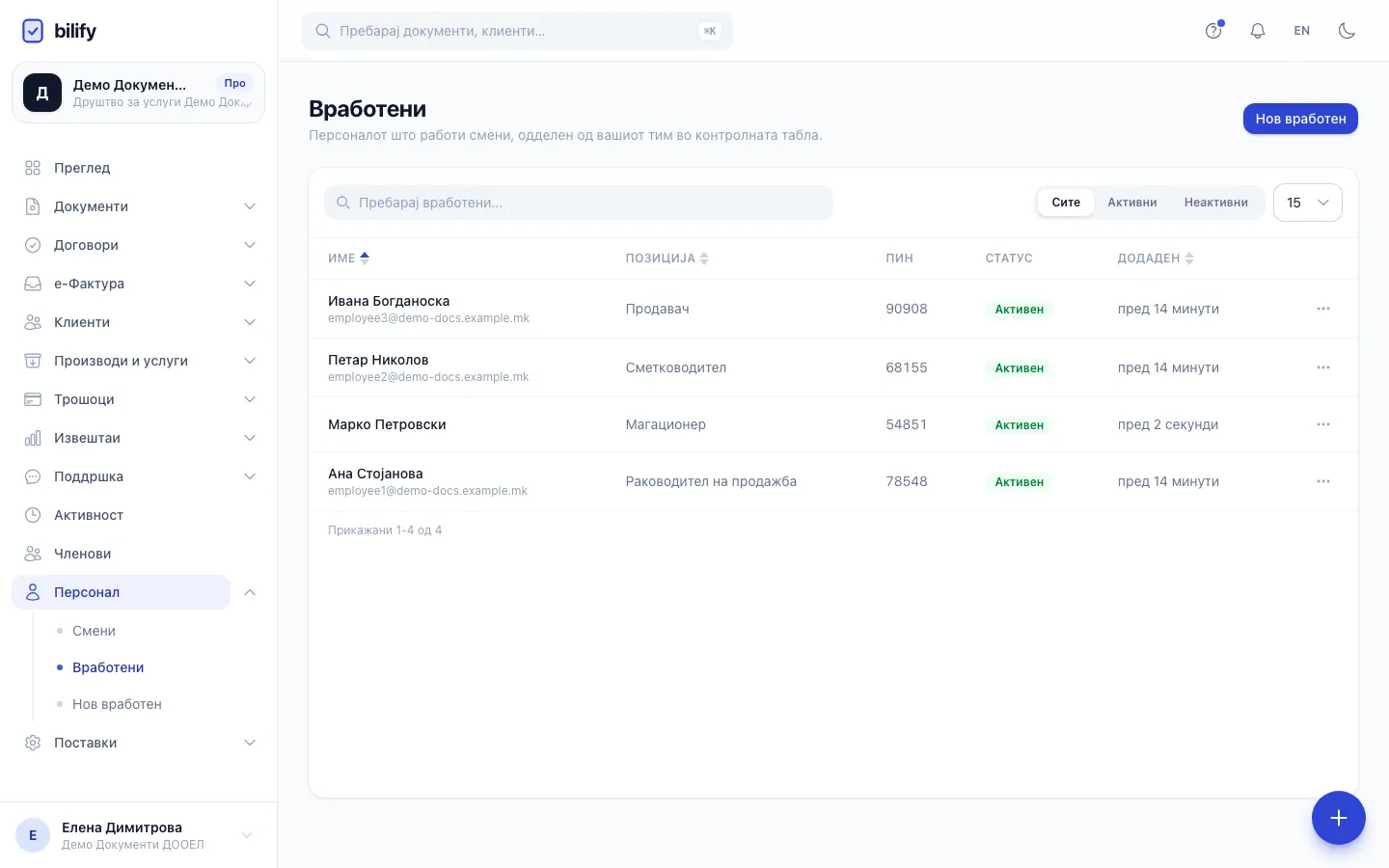
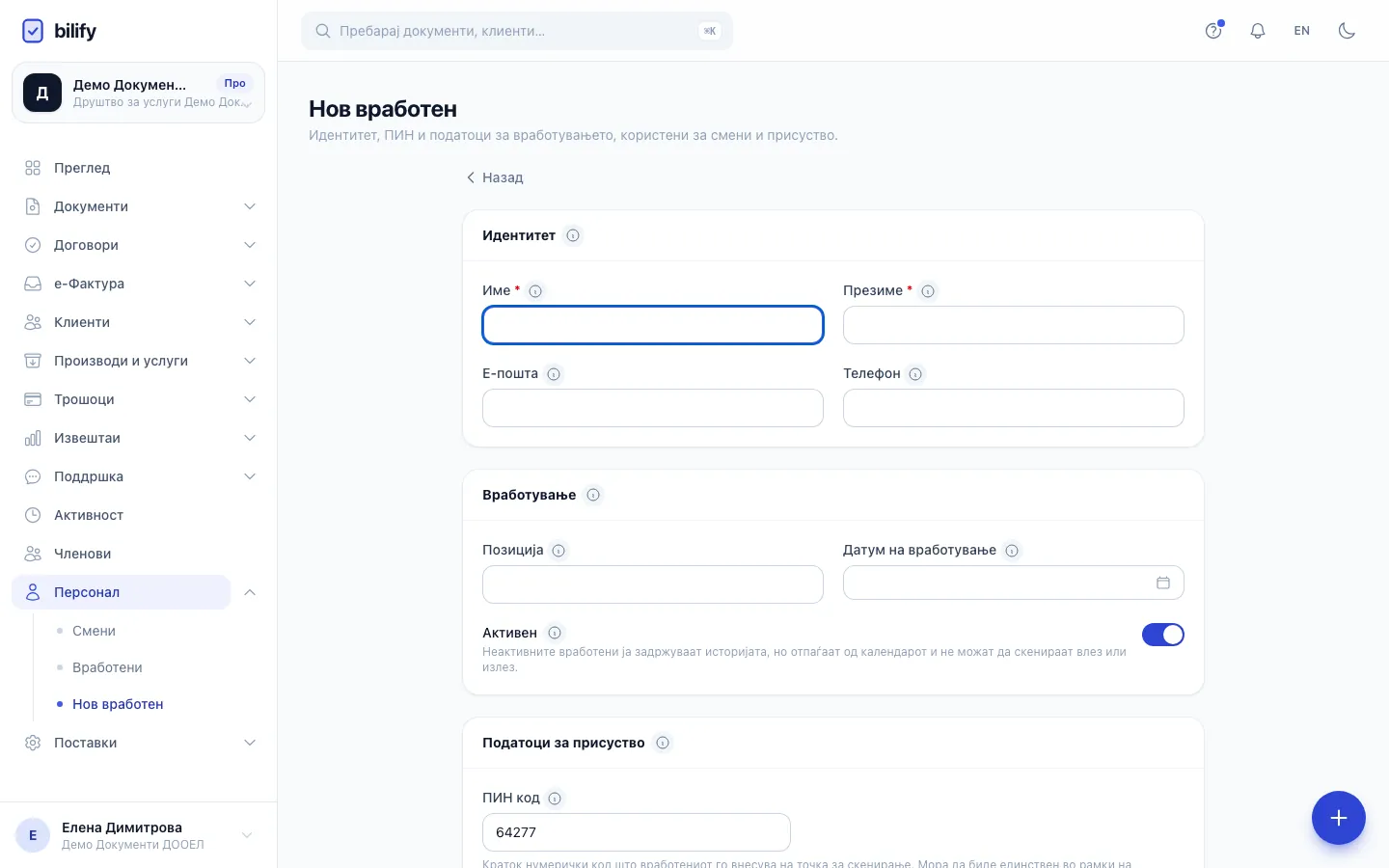
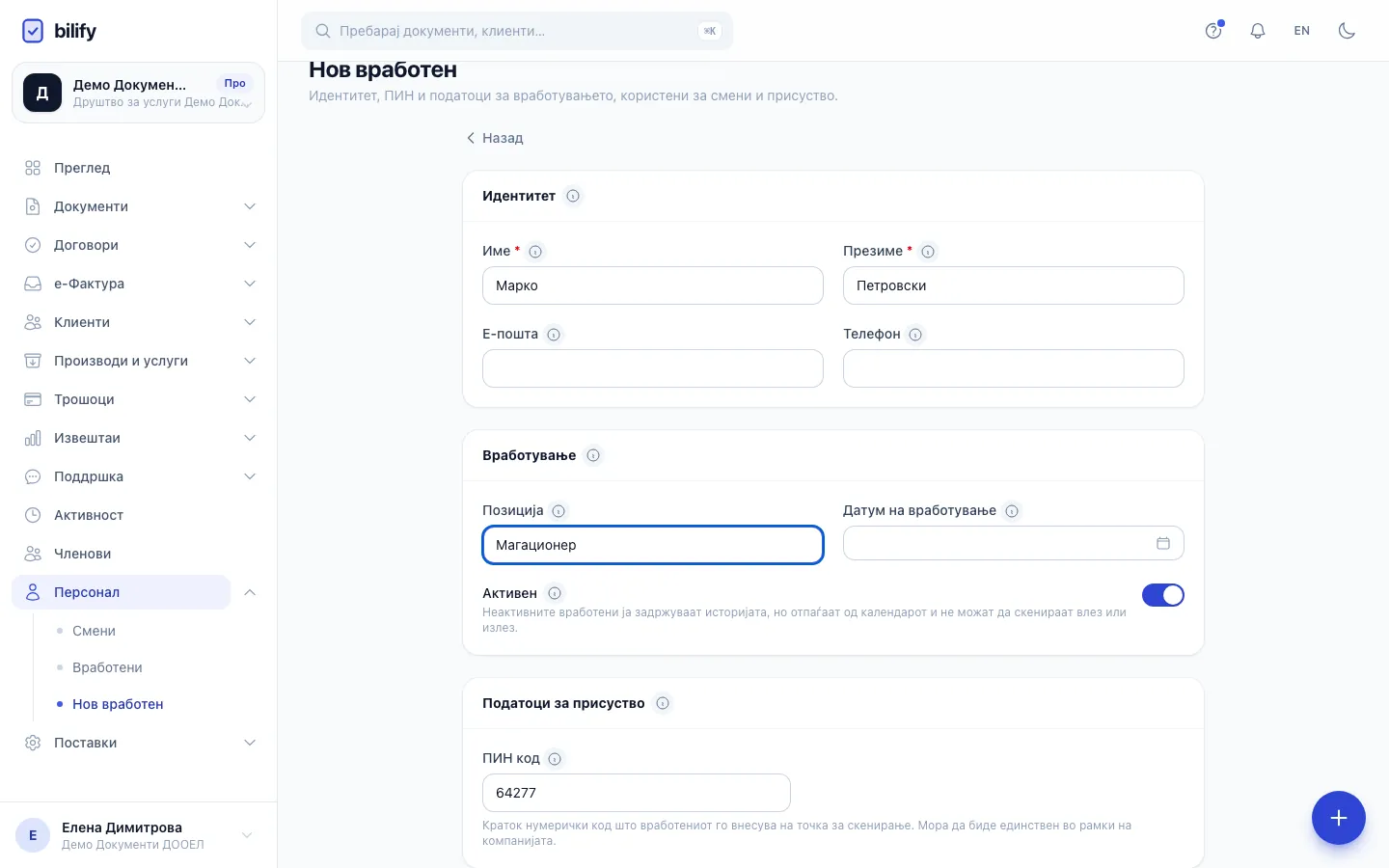
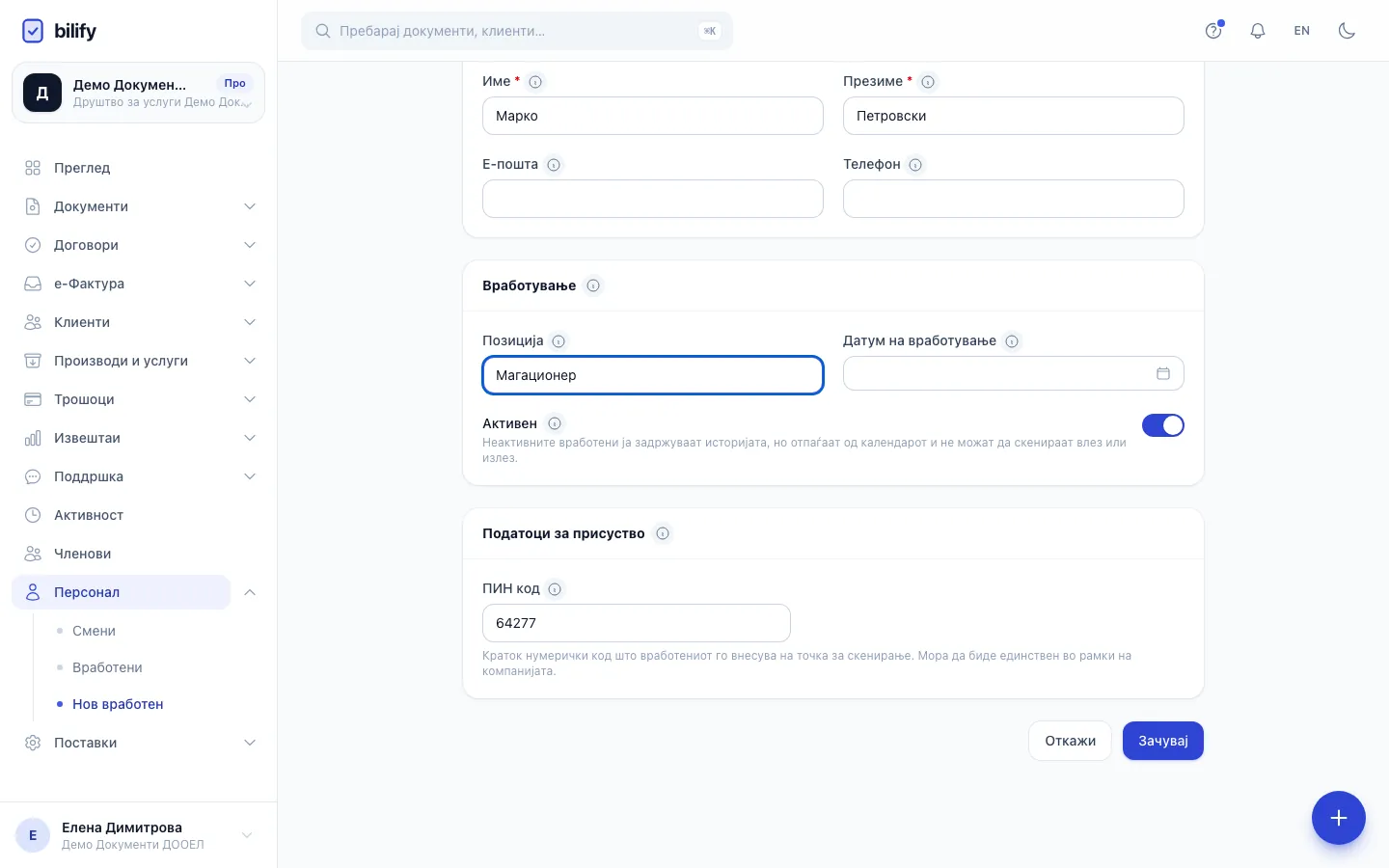
- Чекор 1: Кликнете Нов вработен. Вработените работат смени, но не се најавуваат во Bilify.
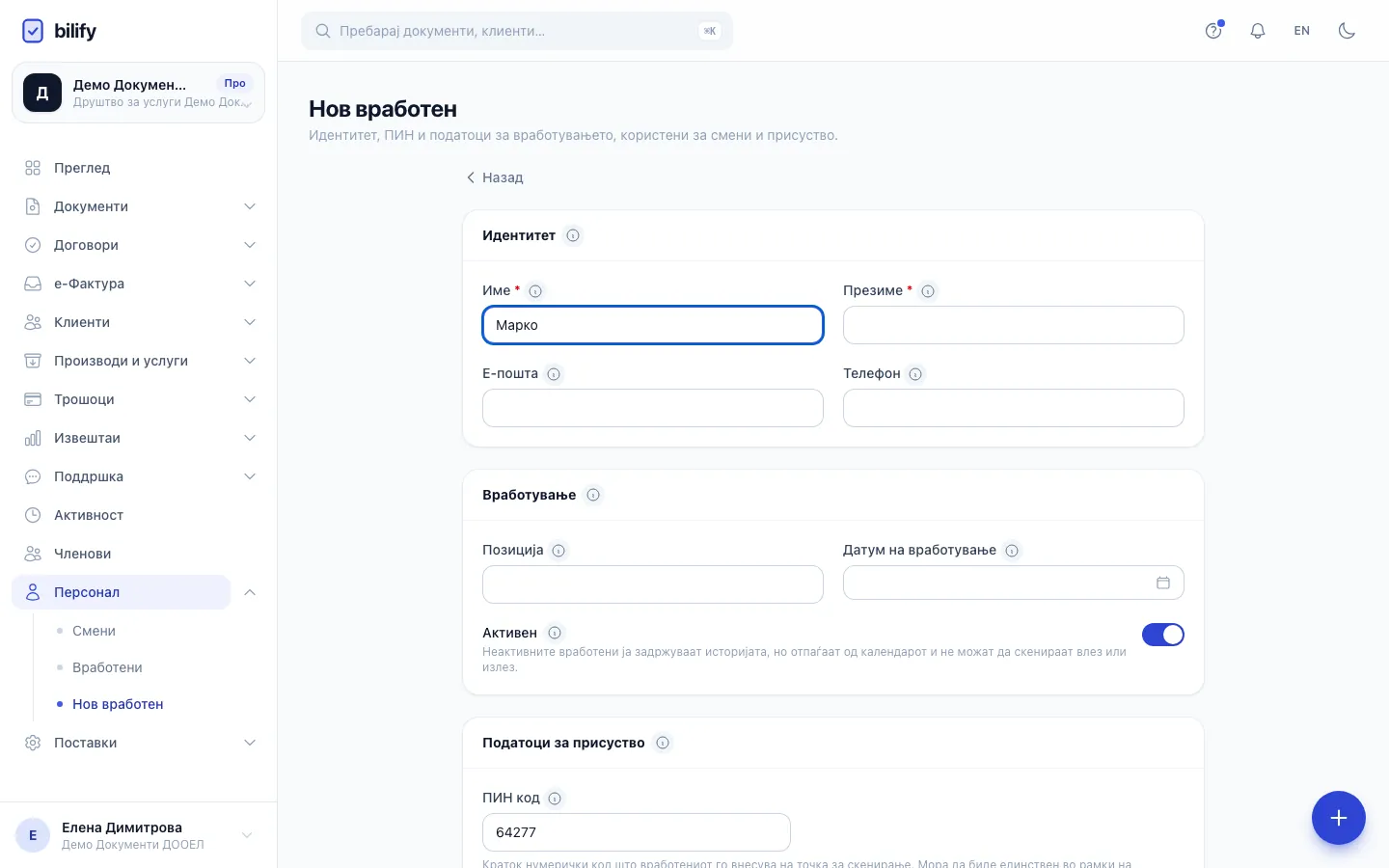
- Чекор 2: Внесете го името.
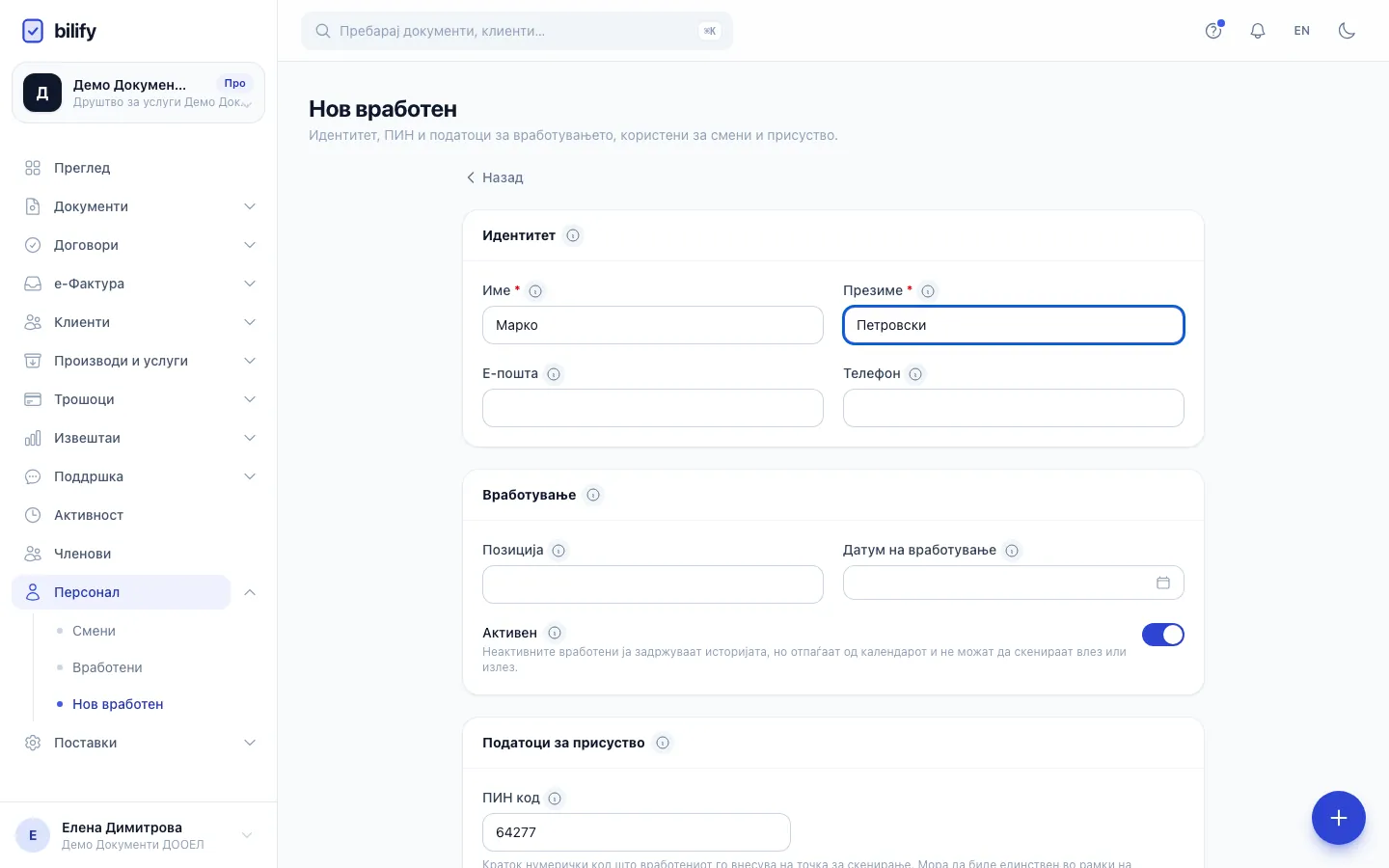
- Чекор 3: Внесете го презимето. Е-поштата и телефонот не се задолжителни.
- Чекор 4: Додајте позиција и датум на вработување ако сакате да стојат на профилот.
- Чекор 5: Предложен е единствен ПИН код. Задржете го или внесете свој со 4 до 6 цифри.
- Чекор 6: Кликнете Зачувај. Вработениот сега може да се распореди во календарот на смени.
- Одете во Персонал > Вработени и кликнете Нов вработен (или директно Персонал > Нов вработен).
- Во Идентитет внесете Име и Презиме. Е-пошта и Телефон не се задолжителни.
- Во Вработување додајте Позиција и Датум на вработување ако сакате да стојат на профилот. Оставете го Активен вклучено.
- Во Податоци за присуство задржете го предложениот ПИН код или внесете свој: од 4 до 6 цифри, единствен во рамки на компанијата. Ако го испразните полето, Bilify создава код при зачувувањето.
- Кликнете Зачувај.
Се отвора страницата на вработениот со пораката Вработениот е создаден.
Пакетот одредува колку вработени може да додадете
Секој вработен се брои во лимитот, активен или не. Кога лимитот ќе се исполни, се појавува „Го достигнавте лимитот на вработени за вашиот план“. Избришаните вработени ослободуваат место. Видете Лимити на пакетот.
Страницата на вработениот
- Детали: име, статус, е-пошта, телефон, позиција и датум на вработување. Со Измени ги менувате.
- Активност: скорешните промени кај овој вработен, ако вашата улога го гледа дневникот на активности.
- ПИН код: нумеричкиот код на вработениот.
- QR код за скенирање: QR код врзан за вработениот. Регенерирај код го заменува; стариот код веднаш престанува да важи.
Евиденцијата на присуство сè уште не е достапна
ПИН кодот и QR кодот се подготвени за пријавување и одјавување на точка за скенирање, но Bilify засега не евидентира присуство ниту работни часови. Денес само се чуваат на профилот на вработениот.
Пребарување вработени
Листата во Персонал > Вработени се пребарува по име или е-пошта и се филтрира на Активни или Неактивни. Кликнете на насловот на колоната (Име, Позиција, Додаден) за сортирање. На телефон користете Филтри и сортирање.
Кога некој ќе замине
Имате две можности:
- Деактивирање (препорачано): отворете го вработениот, кликнете Измени, исклучете Активен и зачувајте. Неактивните вработени ја задржуваат историјата и повеќе не можат да се изберат за нов распоред. Нивните постојни распореди што се повторуваат сè уште се гледаат во календарот, затоа поставете им и краен датум (видете Календарот на смени).
- Бришење: во листата отворете го менито на редот, изберете Избриши и потврдете Да се избрише овој вработен?. Вработениот исчезнува од листата и од календарот. Избришан вработен не може да се врати од апликацијата, затоа подобро деактивирајте.
Дали ви помогна оваа страница?
Поврзани статии
Сè уште имате проблем?
Пишете ни и ќе ви одговориме во рок од еден работен ден.