Извоз на трошоци
Преземете ги избраните трошоци како CSV или Excel или добијте ја датотеката по е-пошта, и кога наместо тоа да го користите извештајот Извоз на трошоци.
Ви требаат трошоците во табела за сметководителот? Изберете ги во листата и извезете ги како CSV или Excel датотека.
Извоз на избрани трошоци
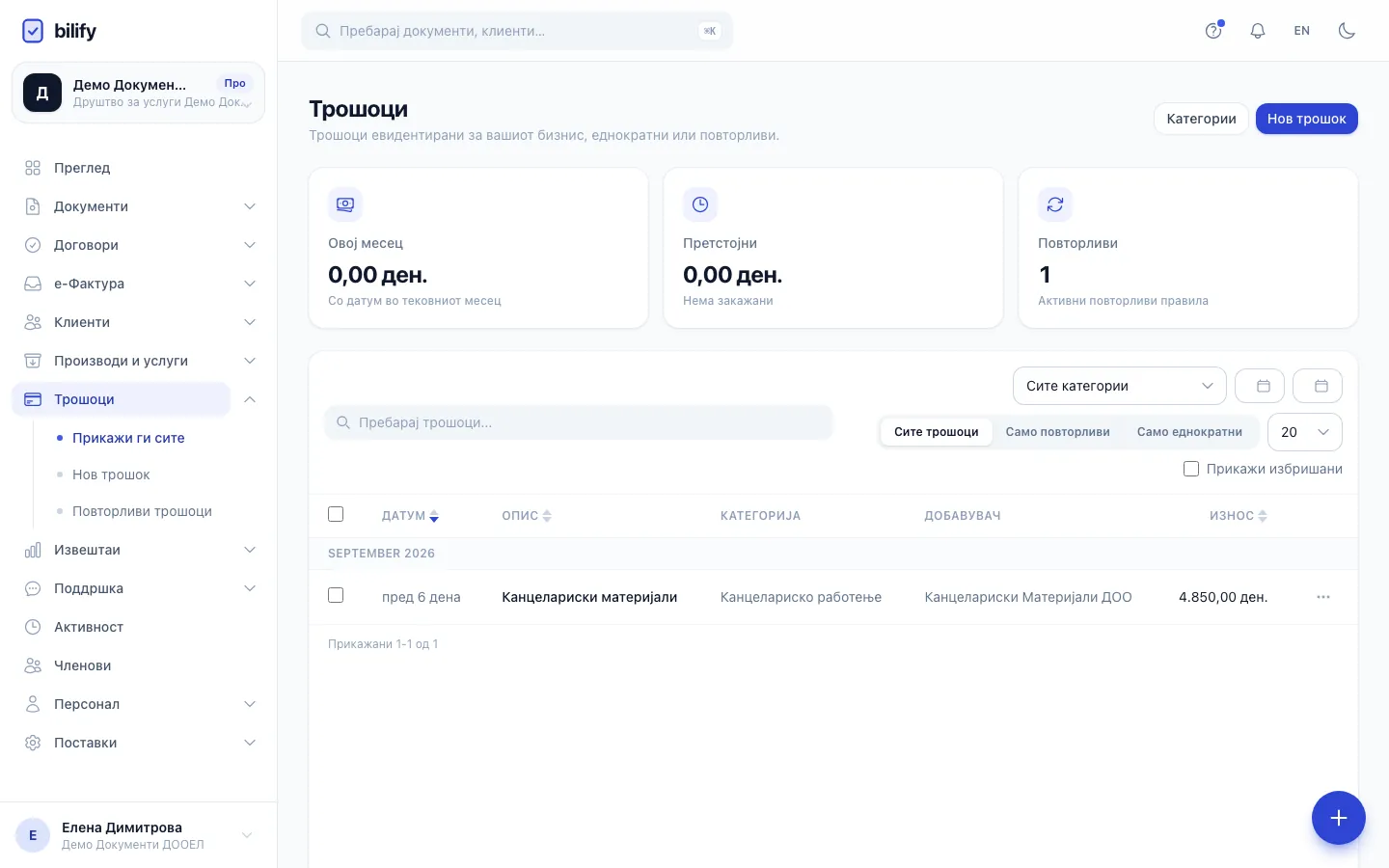
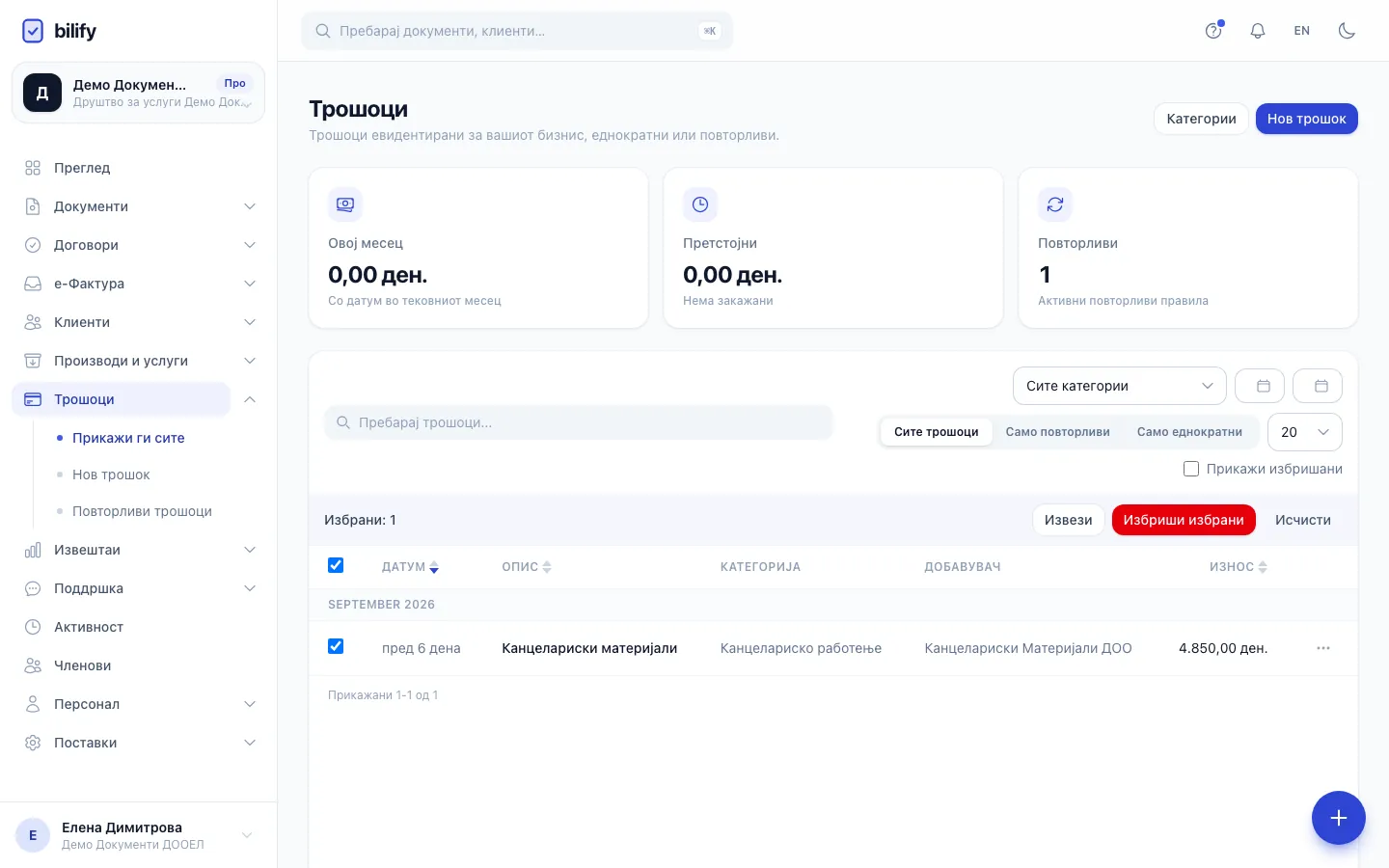
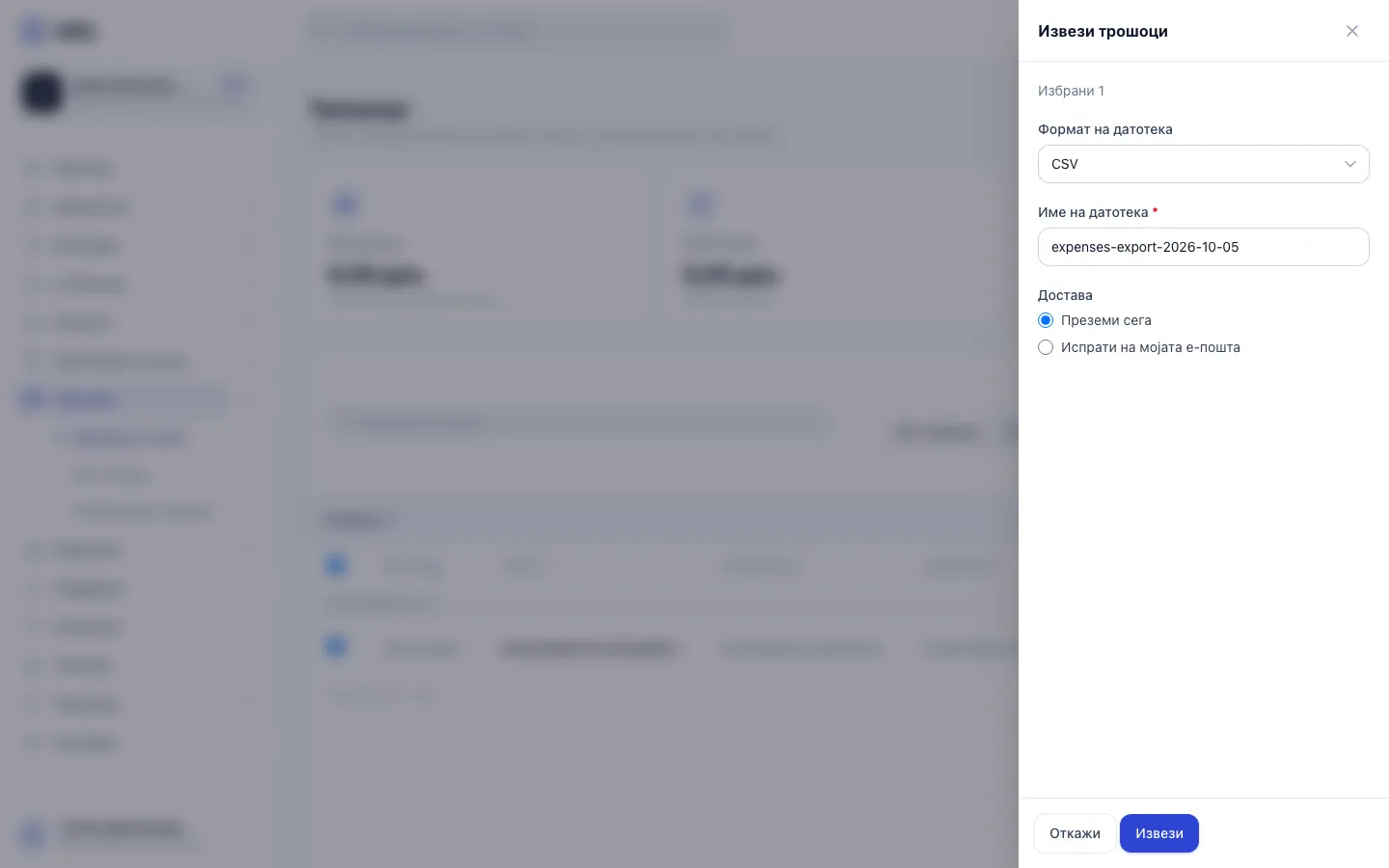
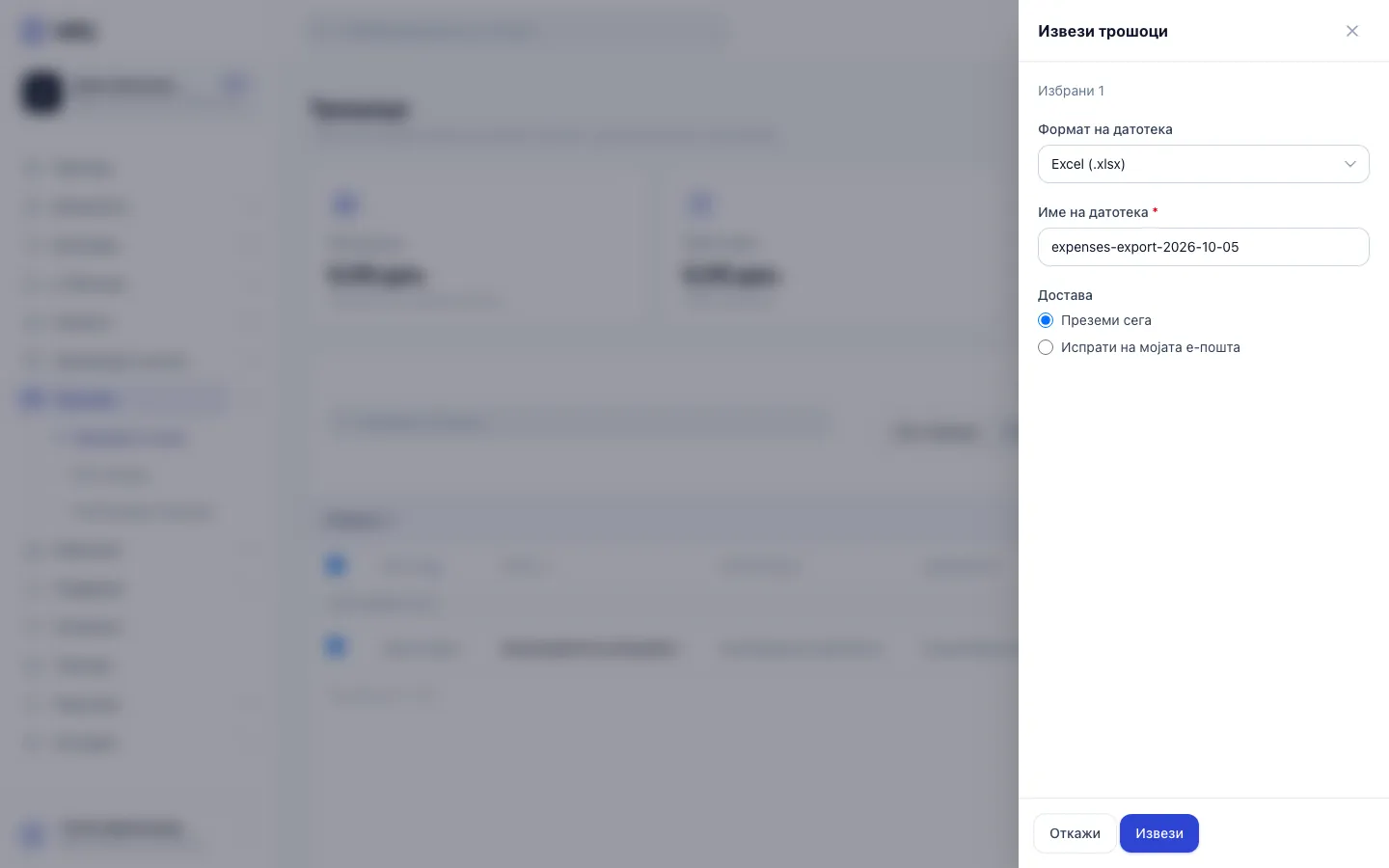
- Чекор 1: Означете го полето во заглавјето за да ги изберете сите трошоци на страницата, или означувајте редови.
- Чекор 2: Кликнете Извези во лентата над листата.
- Чекор 3: Изберете CSV или Excel. Може да го смените и името на датотеката.
- Чекор 4: Изберете Преземи сега или Испрати на мојата е-пошта, па кликнете Извези.
- Отворете Трошоци.
- По желба стеснете ја листата: пребарајте, изберете категорија, поставете датум Од и До или изберете Само повторливи или Само еднократни.
- Означете ги трошоците што ги сакате. Полето во заглавјето на табелата ги означува сите трошоци на тековната страница.
- Во лентата што се појавува над листата кликнете Извези.
- Во панелот Извези трошоци изберете Формат на датотека: CSV или Excel (.xlsx).
- Проверете го Име на датотека. Однапред е
expenses-exportсо денешниот датум. - Изберете Достава:
- Преземи сега веднаш ја отвора датотеката во ново јазиче.
- Испрати на мојата е-пошта ја испраќа на адресата во Е-пошта (вашата адреса е однапред внесена).
- Кликнете Извези.
Извоз на цел месец или година
Полето во заглавјето ја означува само тековната страница. За да извезете многу трошоци одеднаш, прво поставете го филтерот по датум и зголемете го бројот на редови по страница на 100. За цел период без означување, користете го извештајот Извоз на трошоци опишан подолу.
Што содржи датотеката
По еден ред за секој трошок, од најстариот, со овие колони:
| Колона | Содржи |
|---|---|
| Датум | Датумот на трошокот |
| Категорија | Името на категоријата, празно ако нема |
| Добавувач | Добавувачот, празно ако нема |
| Опис | Описот |
| Износ | Износот, форматиран со валутата |
| Валута | Кодот на валутата |
| Извор | Повторлив или Еднократен |
Имињата на колоните се на јазикот на кој ја користите апликацијата.
Избришаните и прескокнатите трошоци не влегуваат
Ако означувате трошоци додека е вклучено Прикажи избришани, избришаните и прескокнатите не се внесуваат во датотеката.
Преземање и е-пошта
- Линкот за преземање важи 30 минути. Ако истече, извезете повторно.
- Е-поштата содржи линк до датотеката и, кога датотеката е доволно мала, самата датотека како прилог.
Извоз по период со извештај
За редовен извоз (на пример секој месец до сметководителот), во Извештаи создајте извештај од видот Извоз на трошоци. Тој ги извезува сите трошоци во избраниот период, може да се ограничи на одредени категории, може да ги изостави повторливите трошоци, а кај пакетите што вклучуваат закажани извештаи може да се закаже и автоматски да се испраќа по е-пошта. Видете Извршување извештај и Закажување извештаи.
Дали ви помогна оваа страница?
Поврзани статии
Сè уште имате проблем?
Пишете ни и ќе ви одговориме во рок од еден работен ден.