Испраќање договор за потпис
Изберете потписници и редослед, испратете го договорот по е-пошта, споделете линк сами или потпишете веднаш, и дознајте што следува.
Кога нацртот е готов, го испраќате: Bilify го замрзнува текстот, на првиот потписник (или потписници) му праќа личен линк за потпишување по е-пошта и ги води сите низ потпишувањето еден по друг (или сите истовремено). Кога ќе потпише последниот, сите го добиваат запечатениот PDF.
За испраќање е потребна дозвола за испраќање договори (сопственик, администратори и сметководители). Вработените можат да подготвуваат нацрти, но не и да ги испраќаат.
Пред да испратите
Проверете го нацртот уште еднаш, бидејќи испратен договор не може да се менува. Текстот се замрзнува со сите пополнети полиња за спојување, а Bilify зачувува негов отпечаток. За промена подоцна, би морале да го поништите договорот и да испратите поправена копија.
Bilify одбива да испрати кога:
- нема потписник, или некој потписник нема е-пошта;
- пишуван договор има празна содржина, или прикачен договор нема PDF;
- е достигнат месечниот лимит на испратени договори од пакетот (пораката го покажува лимитот; видете Лимити на користење).
Испраќање
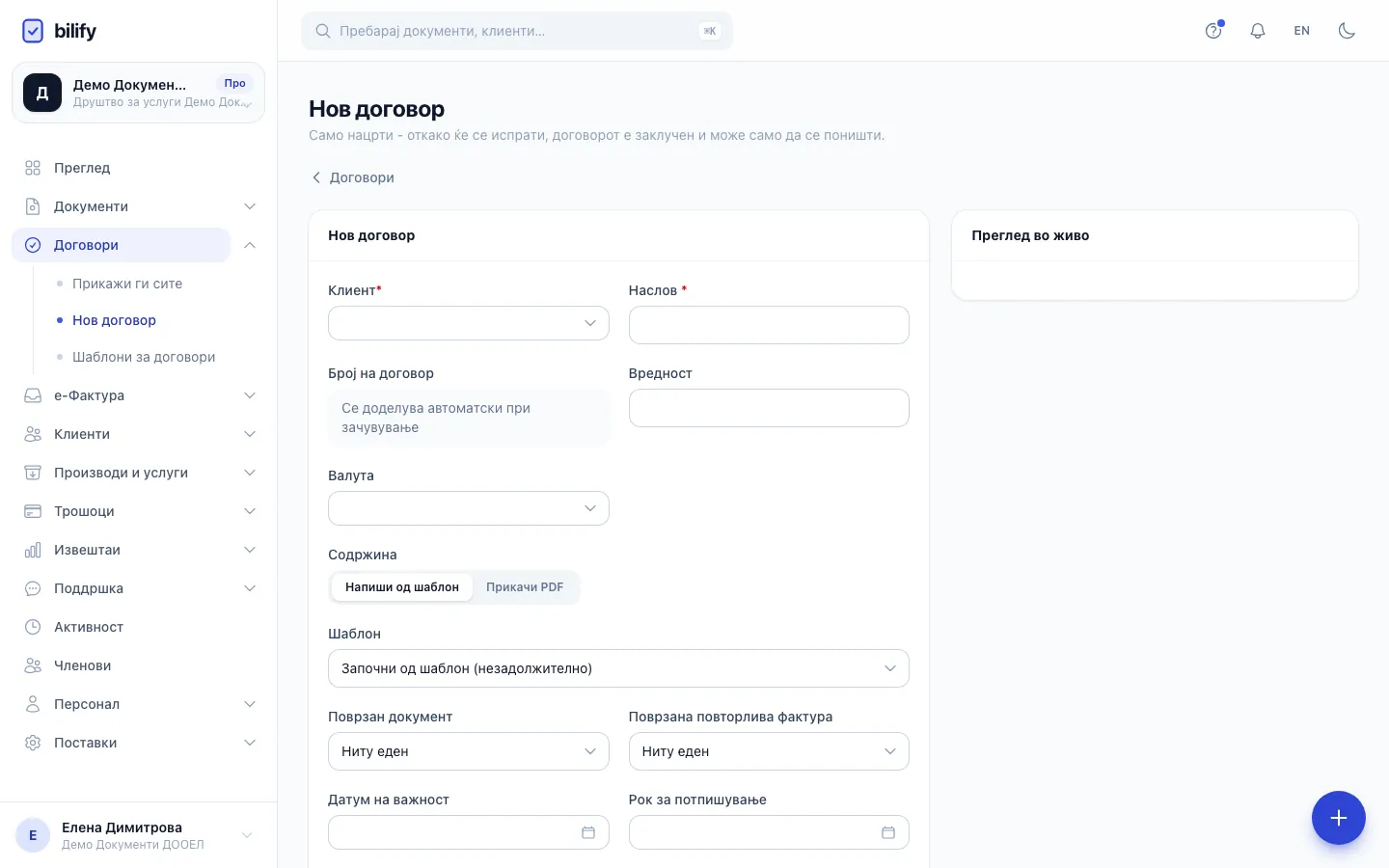
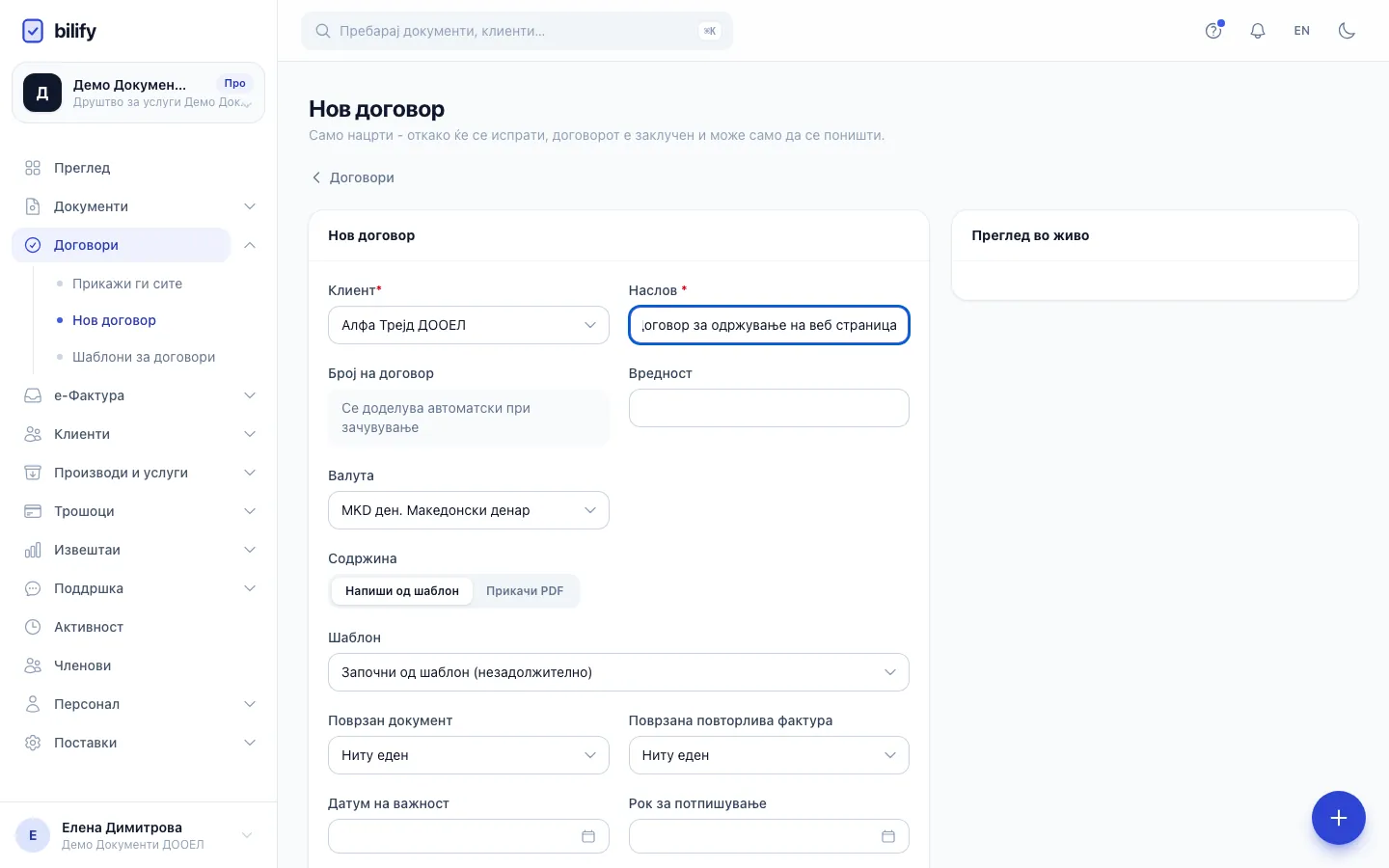
- Чекор 1: Изберете го клиентот. Неговото контакт лице се додава како прв потписник.
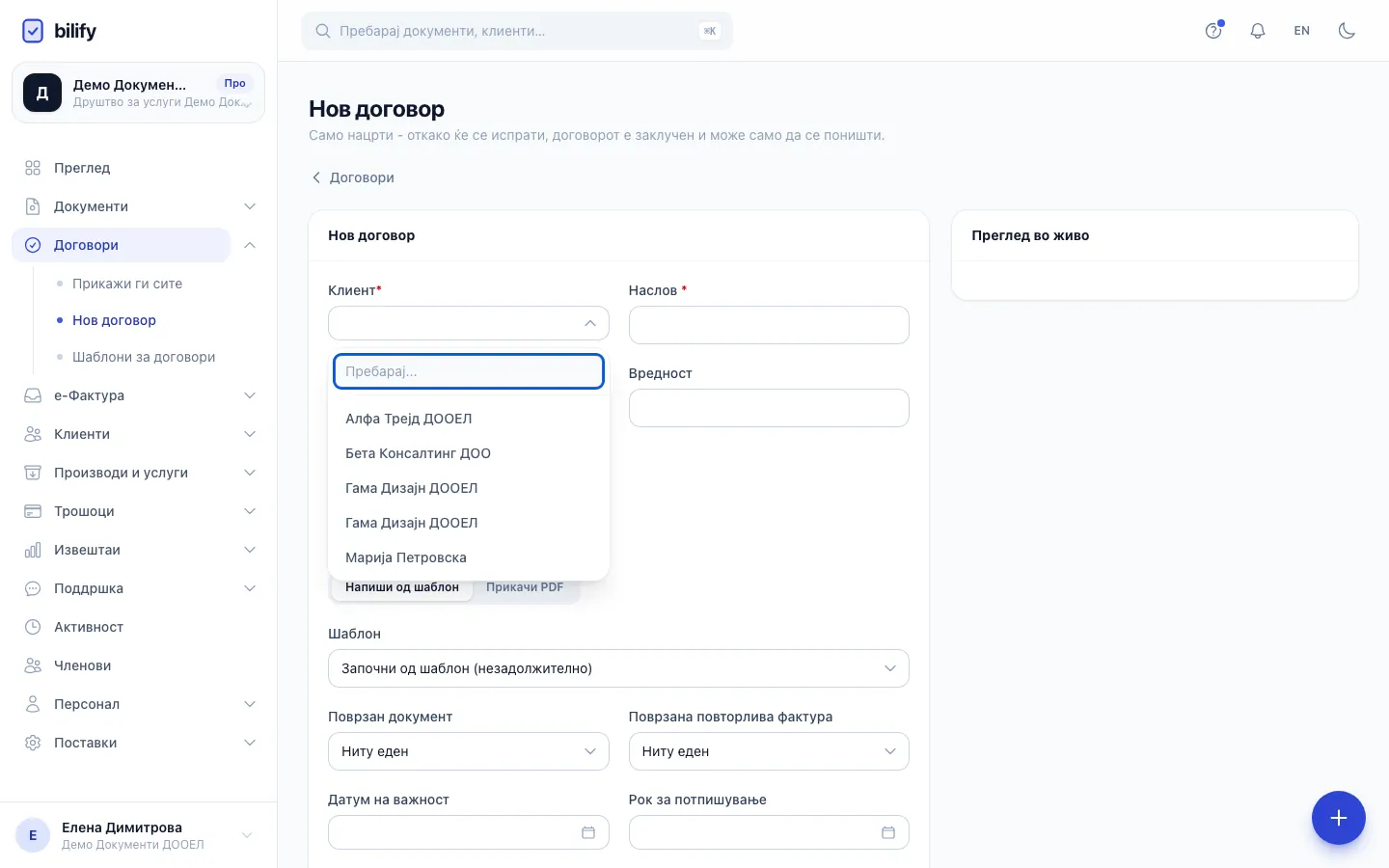
- Чекор 2: Внесете дел од името на клиентот.
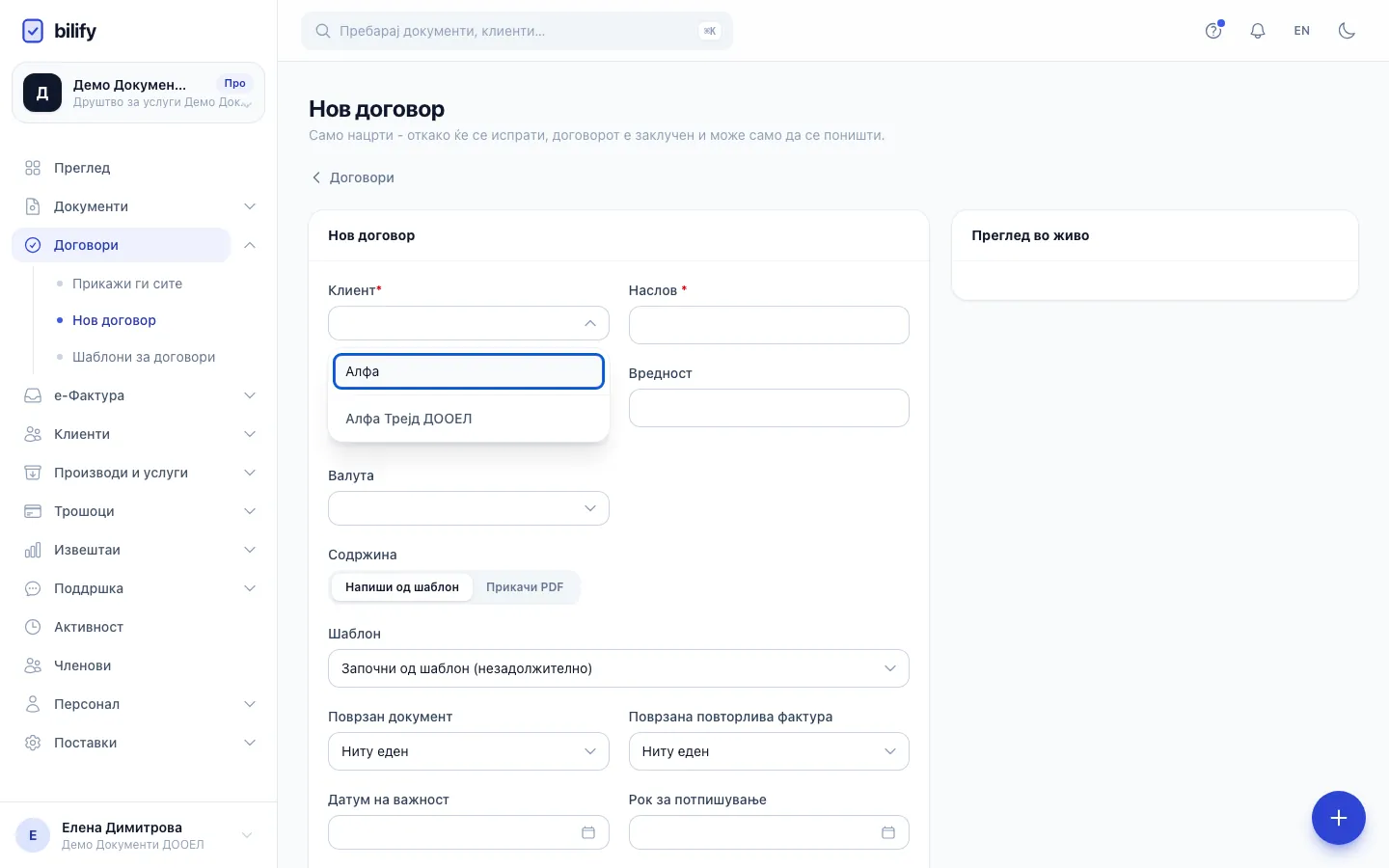
- Чекор 3: Изберете го клиентот.
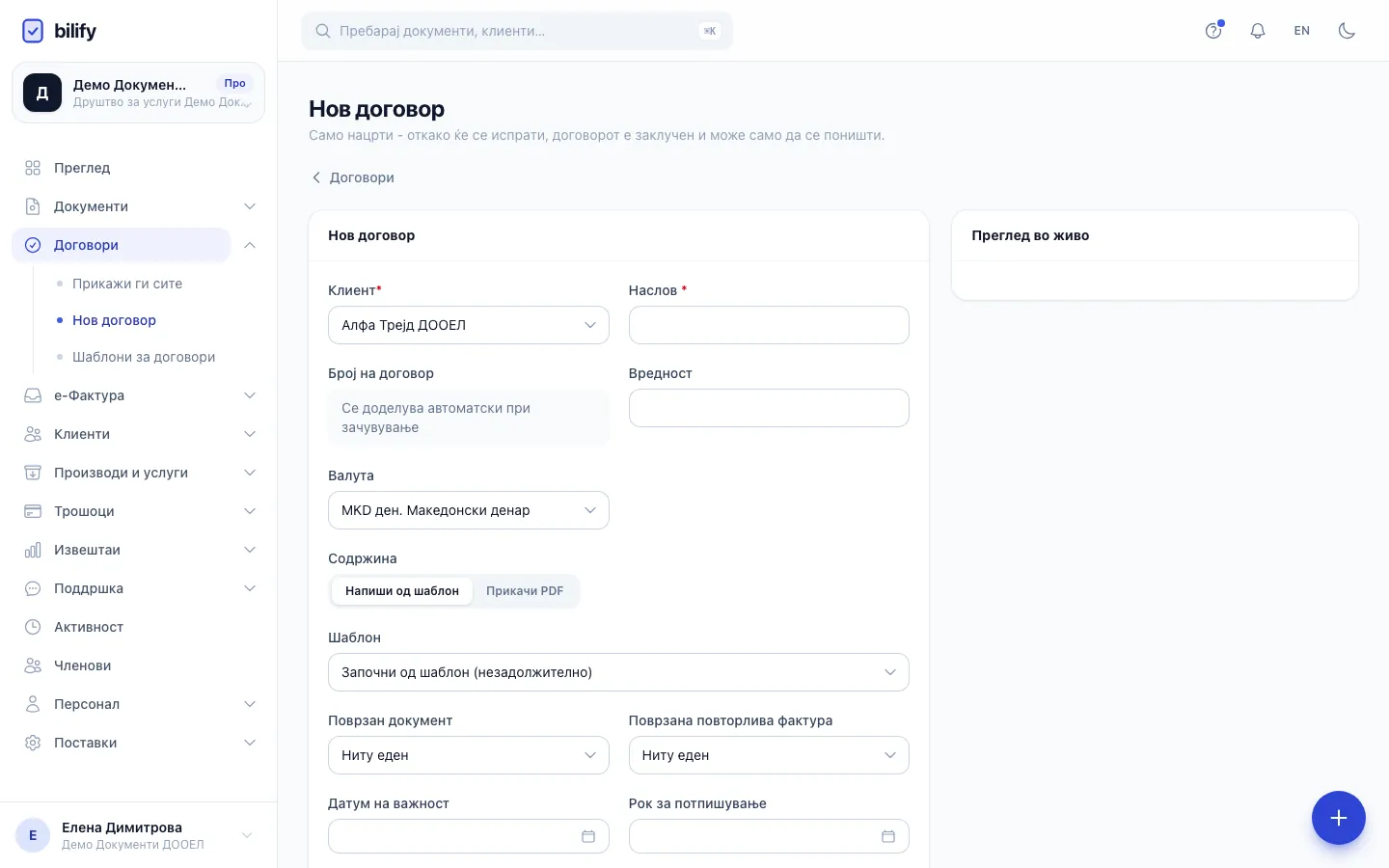
- Чекор 4: Внесете го насловот што ќе го видат потписниците.
- Чекор 5: Почнете од шаблон за текстот да биде готов.
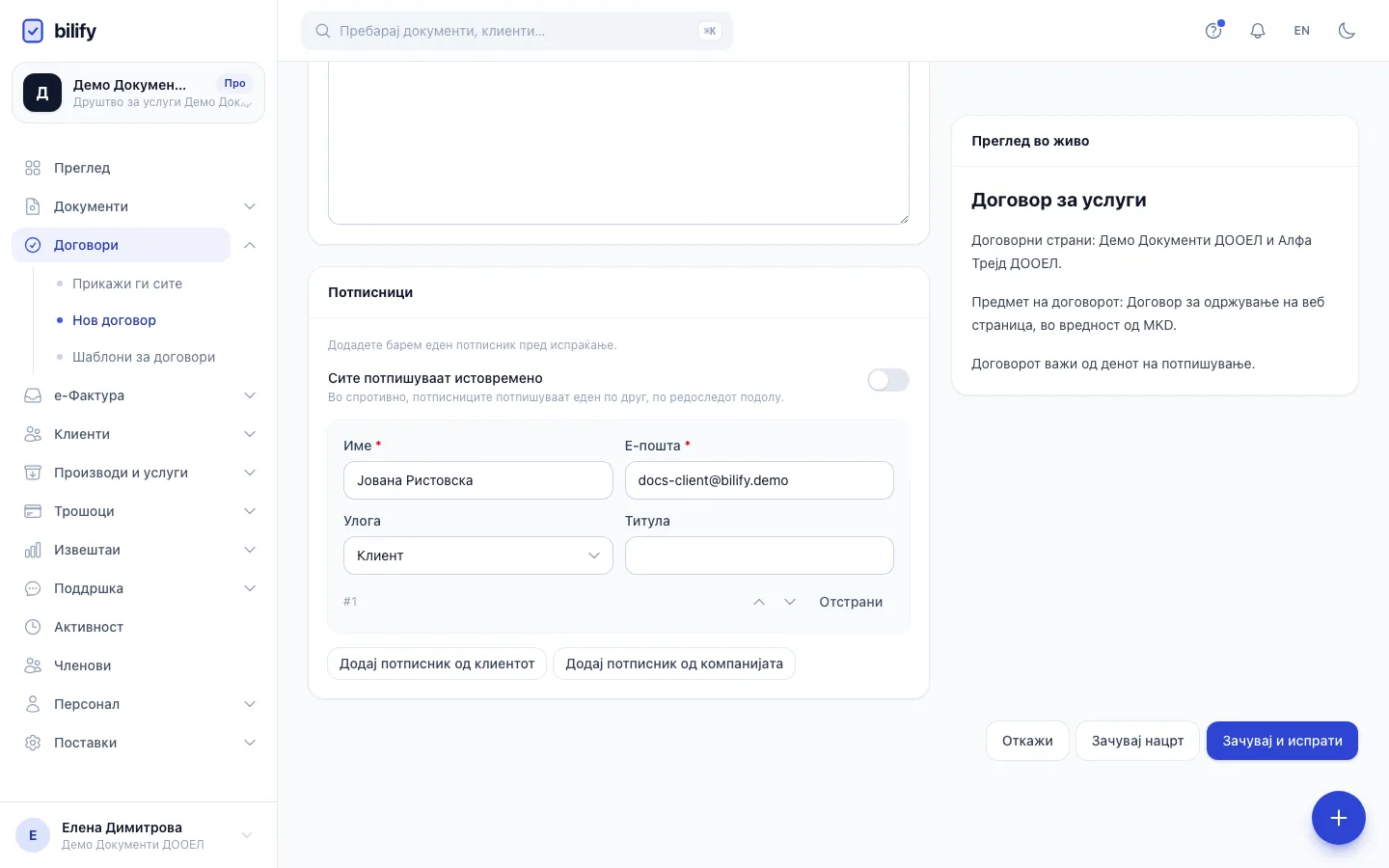
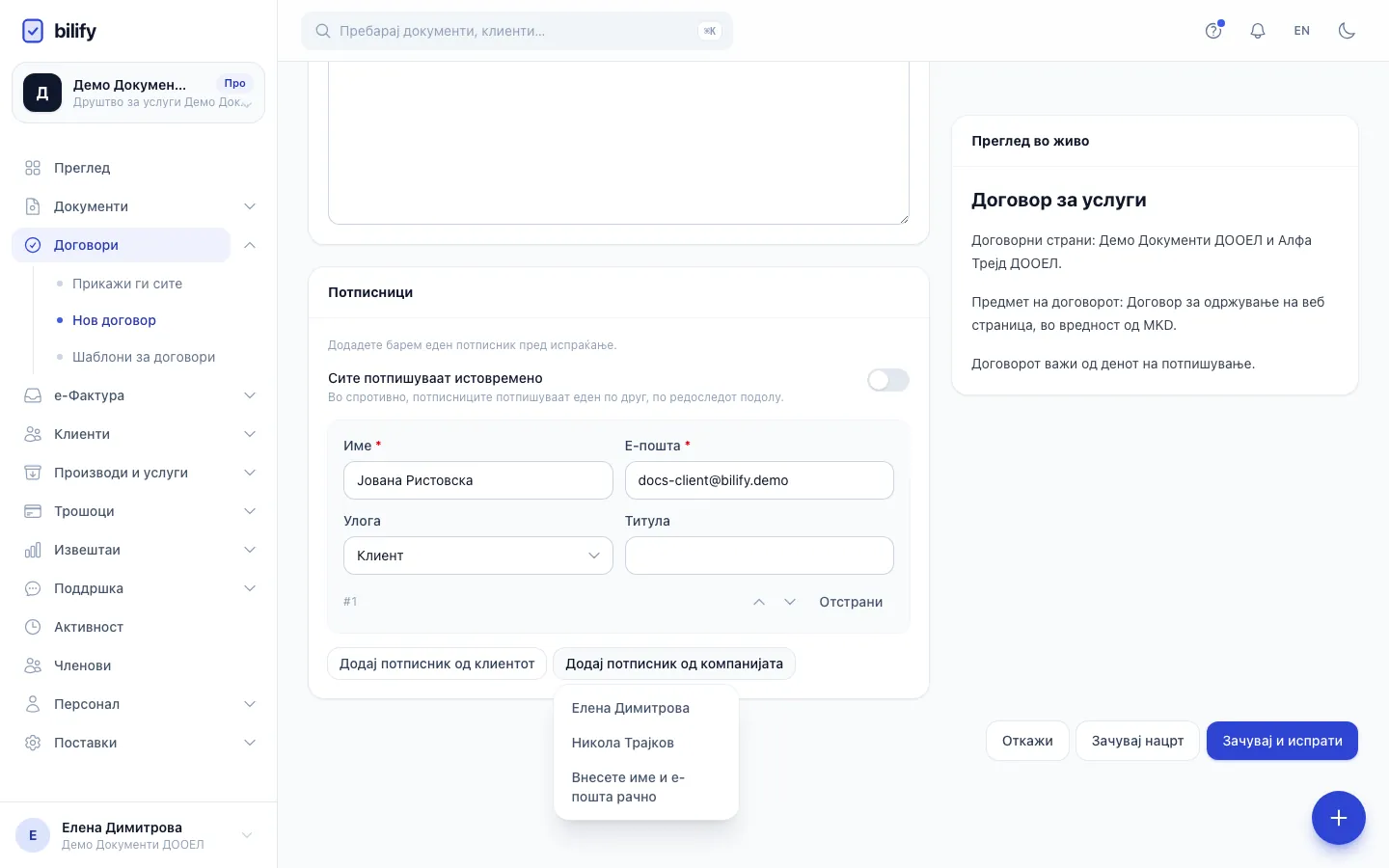
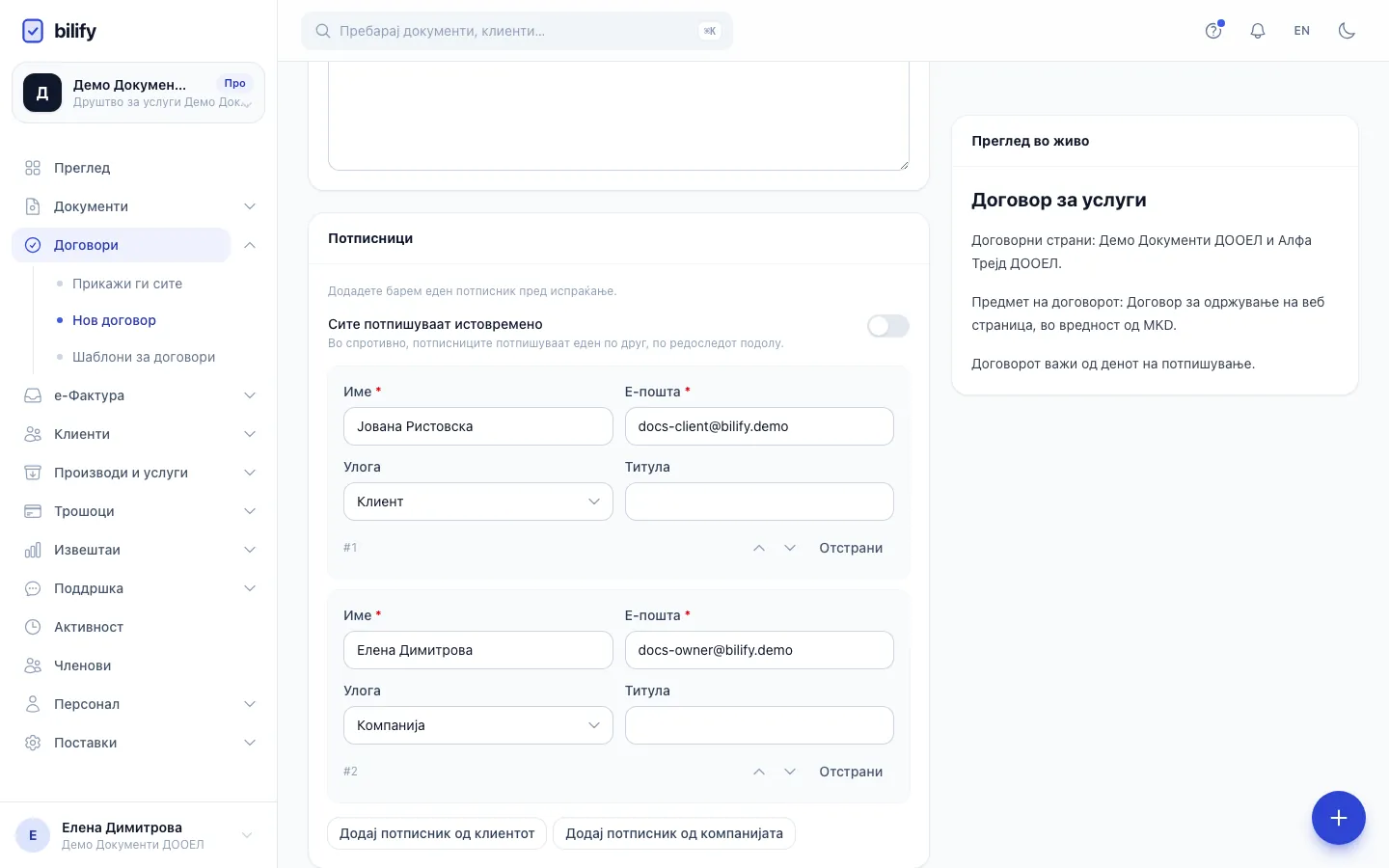
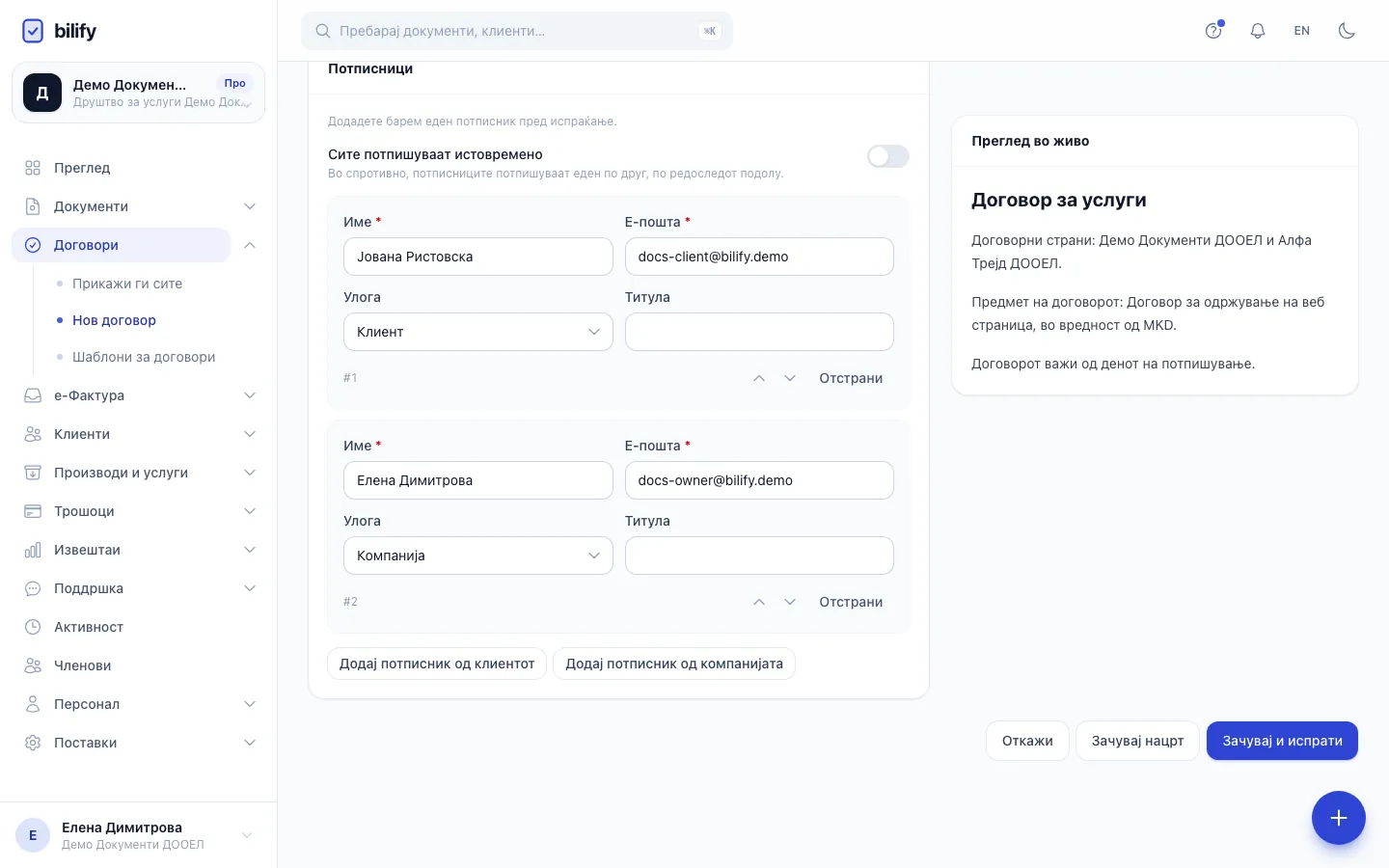
- Чекор 6: За контрапотпис, додајте лице од вашата компанија како втор потписник.
- Чекор 7: Изберете член на тимот. Потпишува по клиентот, по редоследот во листата.
- Чекор 8: Потписниците потпишуваат еден по друг, освен ако не вклучите Сите потпишуваат истовремено.
- Чекор 9: Зачувај и испрати го замрзнува текстот и на првиот потписник му праќа личен линк за потпишување.
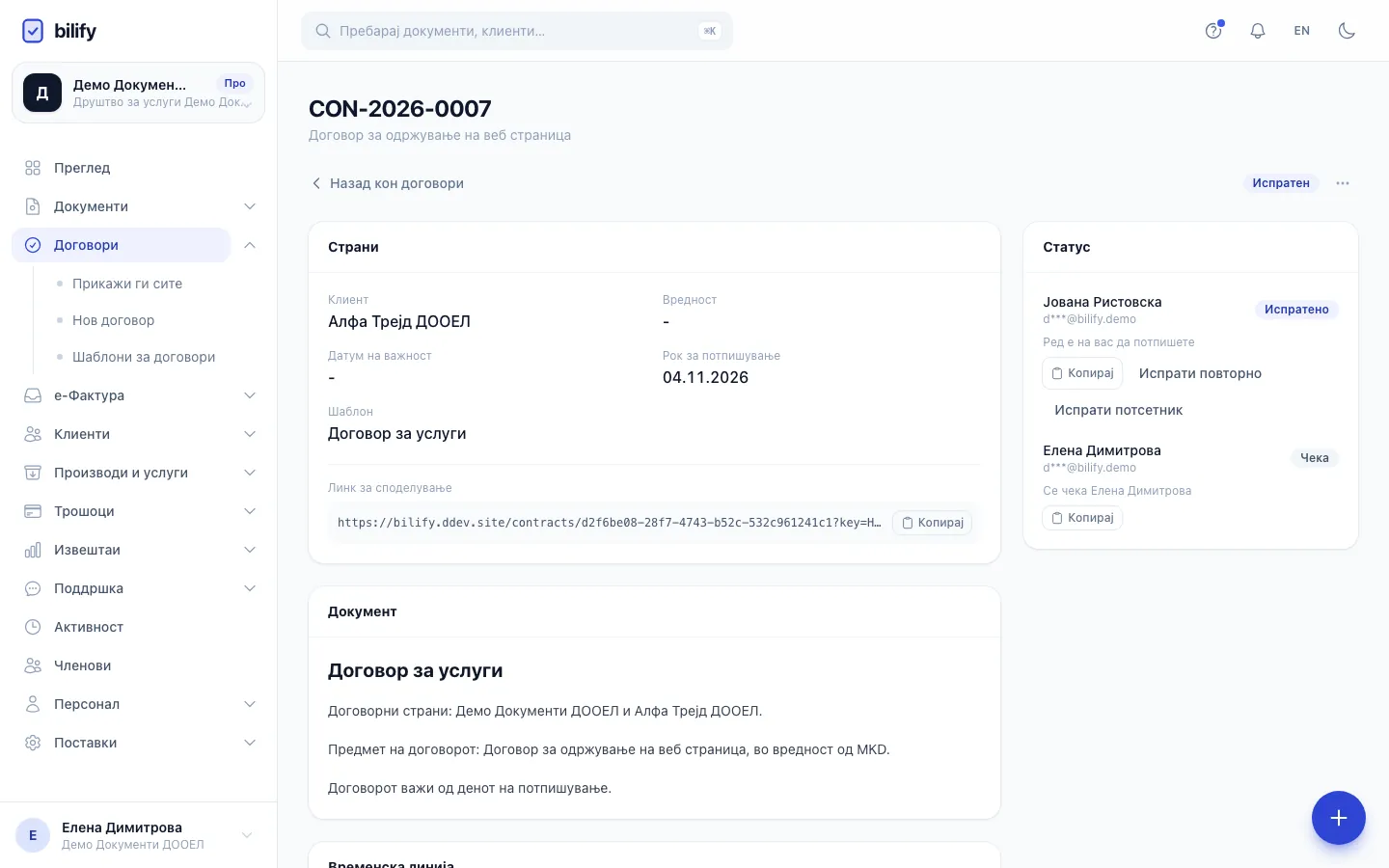
- Чекор 10: Договорот сега е Испратен. Картичката Статус го покажува секој потписник и кој е на ред.
- Отворете го нацртот (од Договори, нацртите се отвораат во уредувачот) или довршете нов.
- Во Потписници проверете ги сите Име и Е-пошта, како и редоследот.
- Одлучете за редоследот (видете подолу).
- По желба напишете Порака до потписниците. Се прикажува во е-поштата.
- Кликнете Зачувај и испрати.
Договорот се отвора на својата страница со статус Испратен.
Редослед на потпишување
| Поставка | Што се случува |
|---|---|
| Сите потпишуваат истовремено исклучено (стандардно) | Потписниците потпишуваат еден по друг, по редоследот во листата (#1, #2, ...). Прво е-пошта добива само првиот. Кога тој ќе потпише, пораката ја добива следниот, и така натаму. |
| Сите потпишуваат истовремено вклучено | Сите потписници веднаш добиваат е-пошта и можат да потпишат по кој било редослед. |
Вообичаен редослед е прво клиентот, па вашиот управител да потпише последен. Редоследот го менувате со стрелките до секој потписник.
Што добиваат потписниците
Секој потписник што е на ред добива е-пошта Потребен е потпис: <наслов> (<број>) со името на вашата компанија, вашата порака, рокот ако го има и копче Прегледај и потпиши. Е-поштата и страницата за потпишување се на Јазик на договорот.
На страницата за потпишување потписникот го чита договорот, го потврдува идентитетот со код од 6 цифри испратен на неговата е-пошта (важи 10 минути), а потоа го црта потписот (на екранот или на телефонот преку QR код) или го пишува своето име. Може и да одбие, со причина по желба. Чекорите од страната на клиентот се објаснети во Потпишување договор.
Каков потпис е ова
Bilify користи едноставен електронски потпис: идентитетот се потврдува со еднократен код на е-поштата на потписникот, а потписот се црта или пишува. Запечатениот PDF го наведува ова во делот за ревизија. Ова не е квалификуван електронски потпис.
Споделете линк сами или потпишете веднаш
На страницата на договорот, секој потписник во картичката Статус има:
- Копирај: го копира личниот линк за потпишување на тој потписник, за да го пратите по друг канал (разговор, SMS). Пратете го само на тоа лице. Кодот за потврда и понатаму оди на е-поштата на потписникот, па тој мора да има пристап до неа.
- Потпиши сега: се прикажува кога вие сте потписник од компанијата и сте на ред. Ја отвора вашата страница за потпишување. Кога сте на ред, тоа се гледа и на контролната табла под Чекаат ваш потпис, а добивате и известување.
Под Страни, Линк за споделување е приказ на договорот и статусите на потписниците само за читање, без можност за потпишување. Корисен е за некој што само треба да го види.
По последниот потпис
- Статусот на договорот станува Потпишан.
- Bilify го запечатува конечниот PDF: договорот (или вашиот прикачен PDF), а по него додаток со потписите и ревизијата, со име, е-пошта, улога, IP адреса, прелистувач и времињата кога секој потписник прегледал, потврдил и потпишал, како и SHA-256 отпечаток на документот.
- Потпишаниот PDF се праќа по е-пошта до секој потписник, до е-поштата на клиентот и до лицето што го испратило договорот.
- На страницата на договорот се појавува Преземи потпишан PDF, а договорот му е достапен на клиентот во клиентскиот портал.
Лицето што го испратило договорот добива е-пошта секогаш кога некој ќе потпише, ако некој одбие и кога договорот е комплетен. Улогите избрани во Поставки > Известувања > Договори добиваат и известување во апликацијата. Напредокот го следите како што е опишано во Следење на потписите.
Дали ви помогна оваа страница?
Поврзани статии
Сè уште имате проблем?
Пишете ни и ќе ви одговориме во рок од еден работен ден.