Креирање фактура
Напишете нацрт на фактура или друг документ, додајте ставки од каталогот, проверете ги износите во живо и зачувајте го додека не сте подготвени да го издадете.
Секој документ во Bilify започнува како нацрт. Нацртот може да го менувате, зачувувате и бришете колку сакате. Ништо не добива број и ништо не се испраќа додека не го издадете.
Истиот екран служи за сите типови документи: Фактура, Понуда, Про-Фактура и другите што ги има вклучено вашата компанија.
Пополнете ги деталите за документот
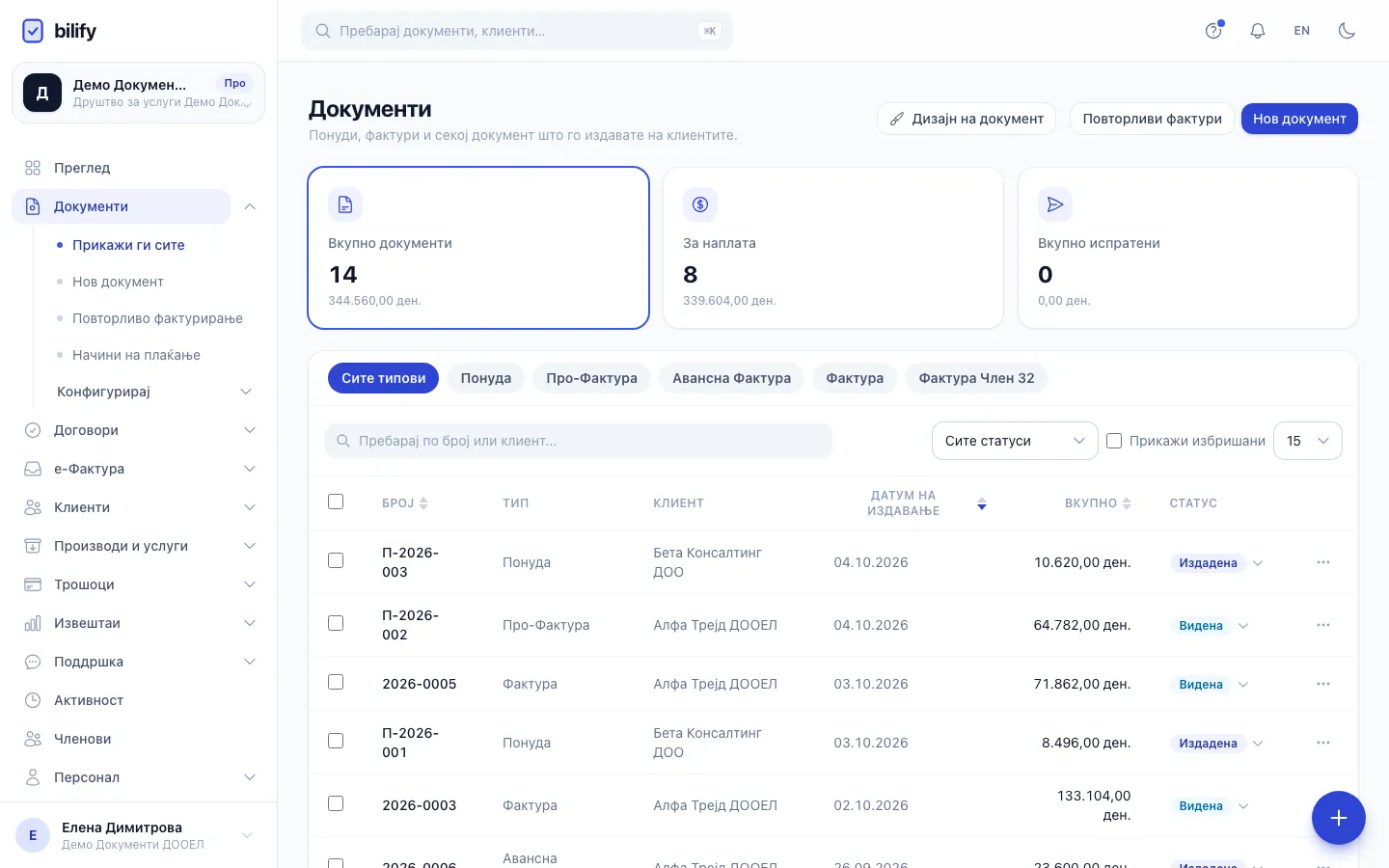
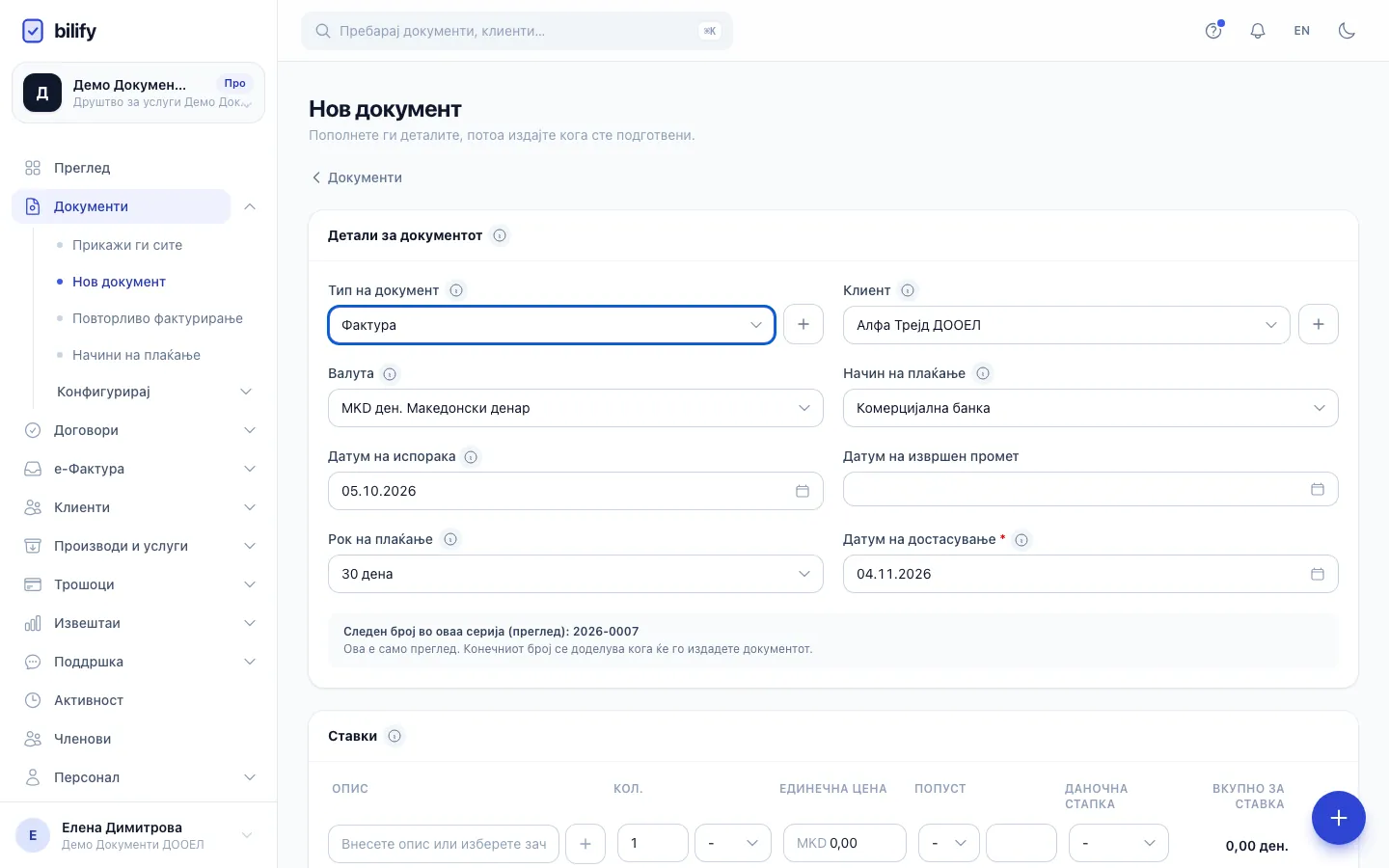
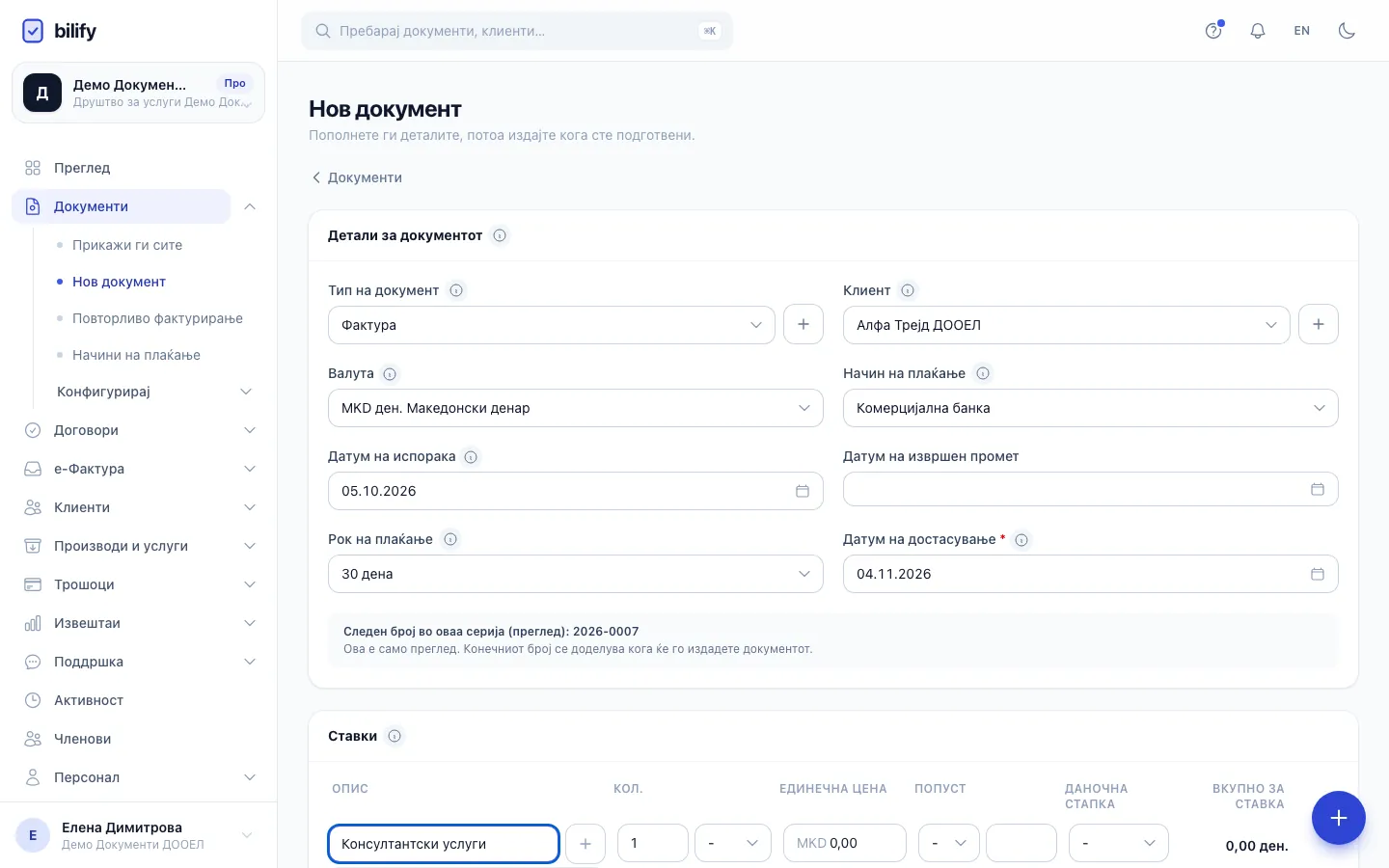
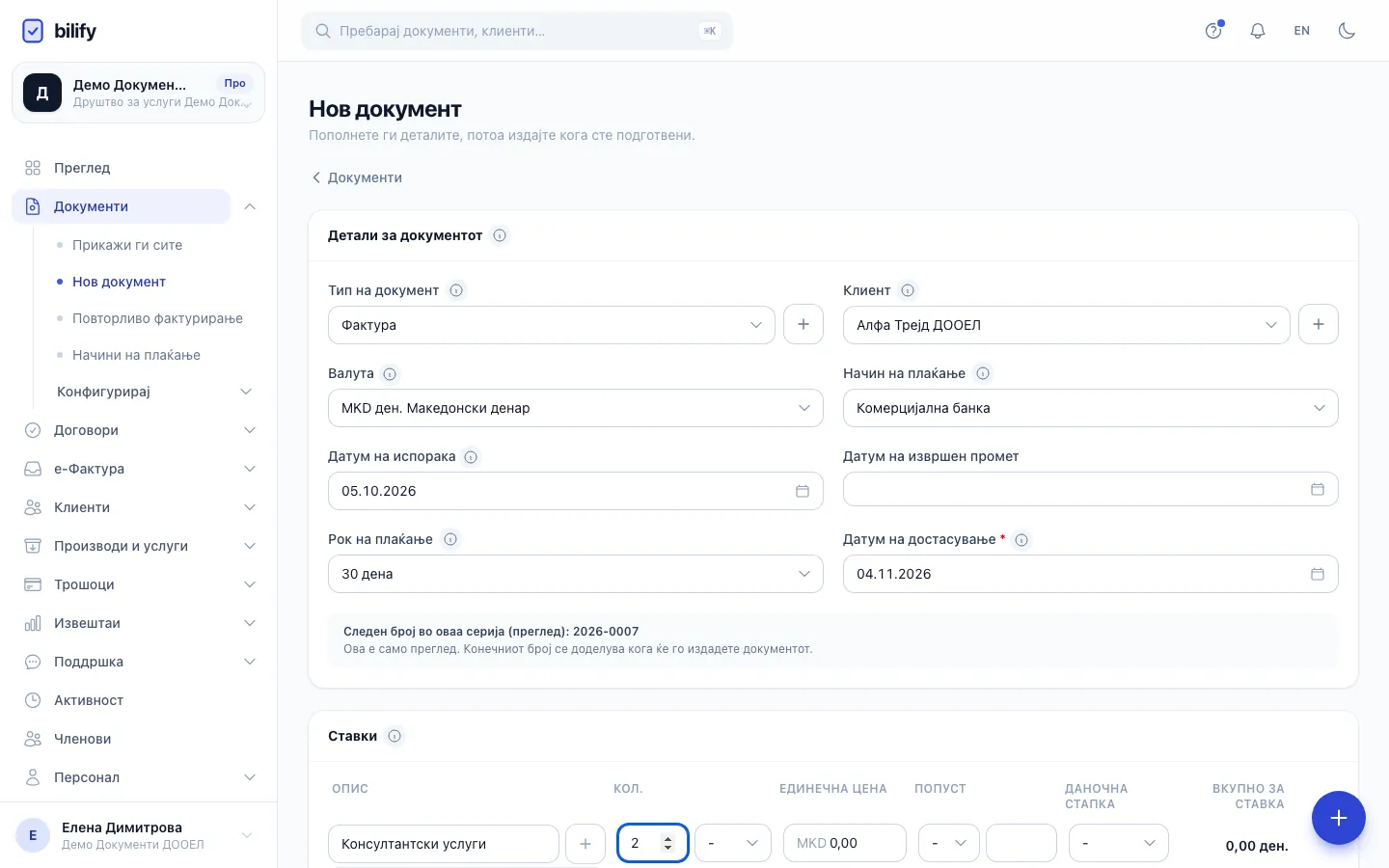
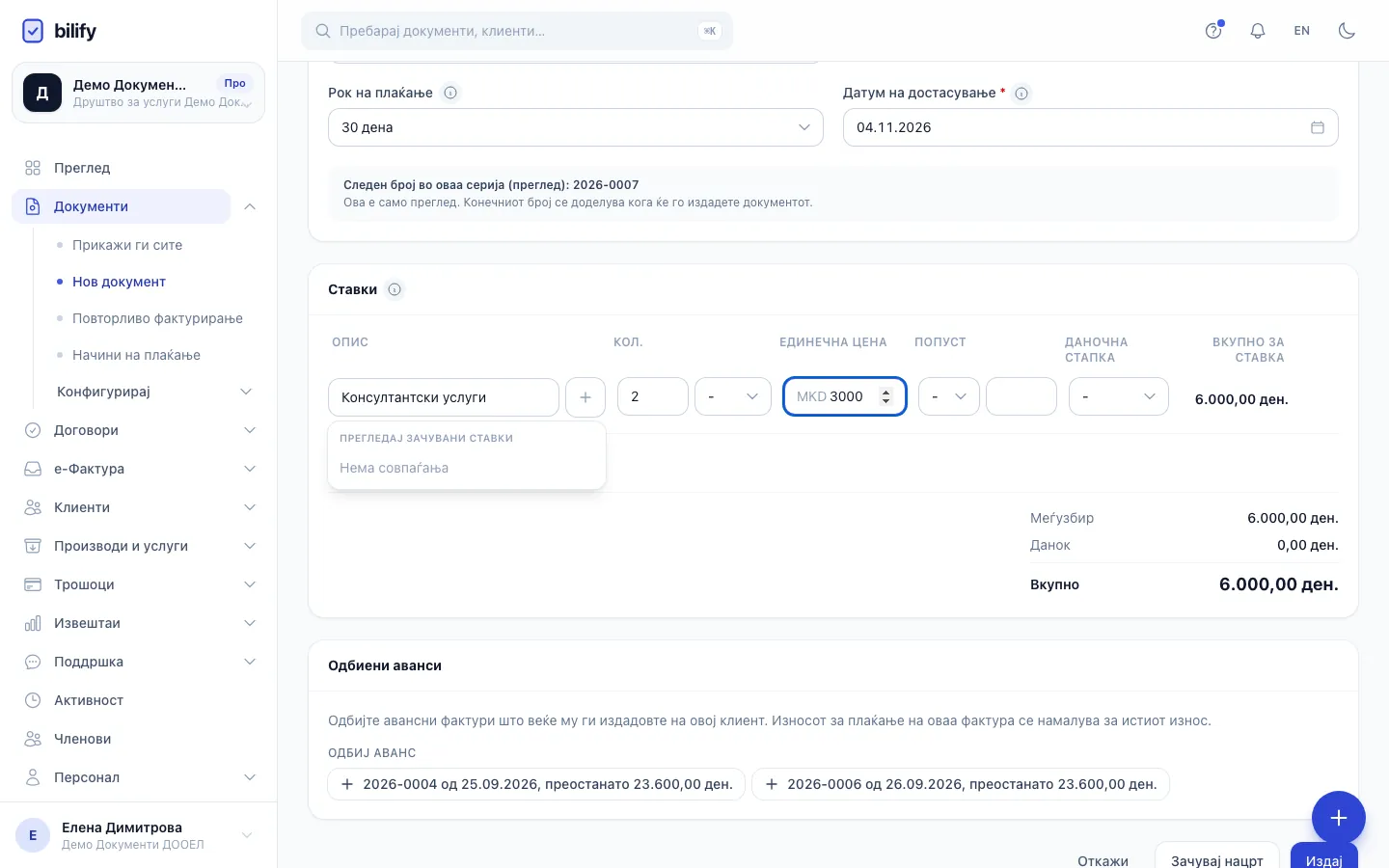
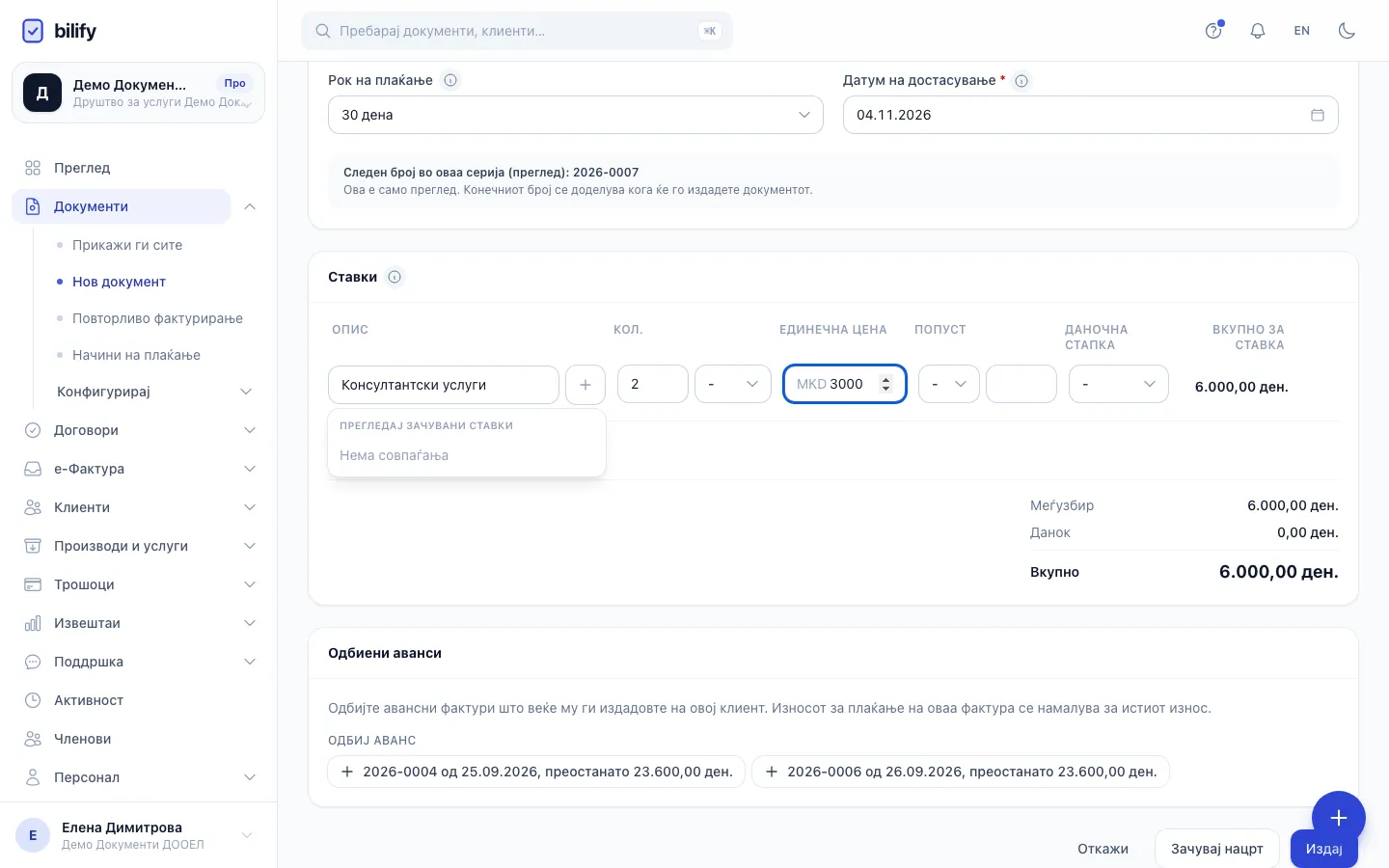
- Чекор 1: Во Документи кликнете Нов документ. Секој тип документ започнува тука.
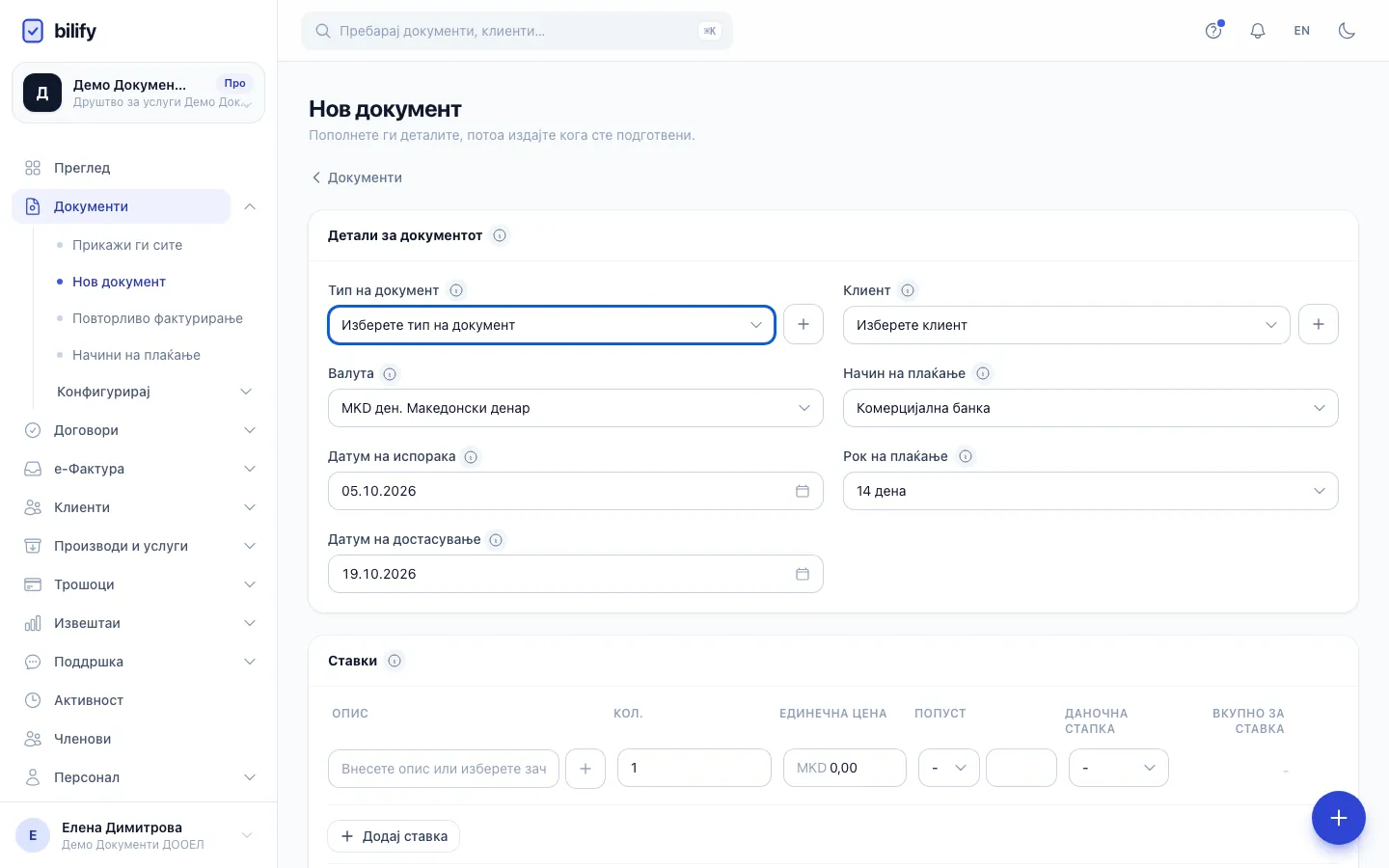
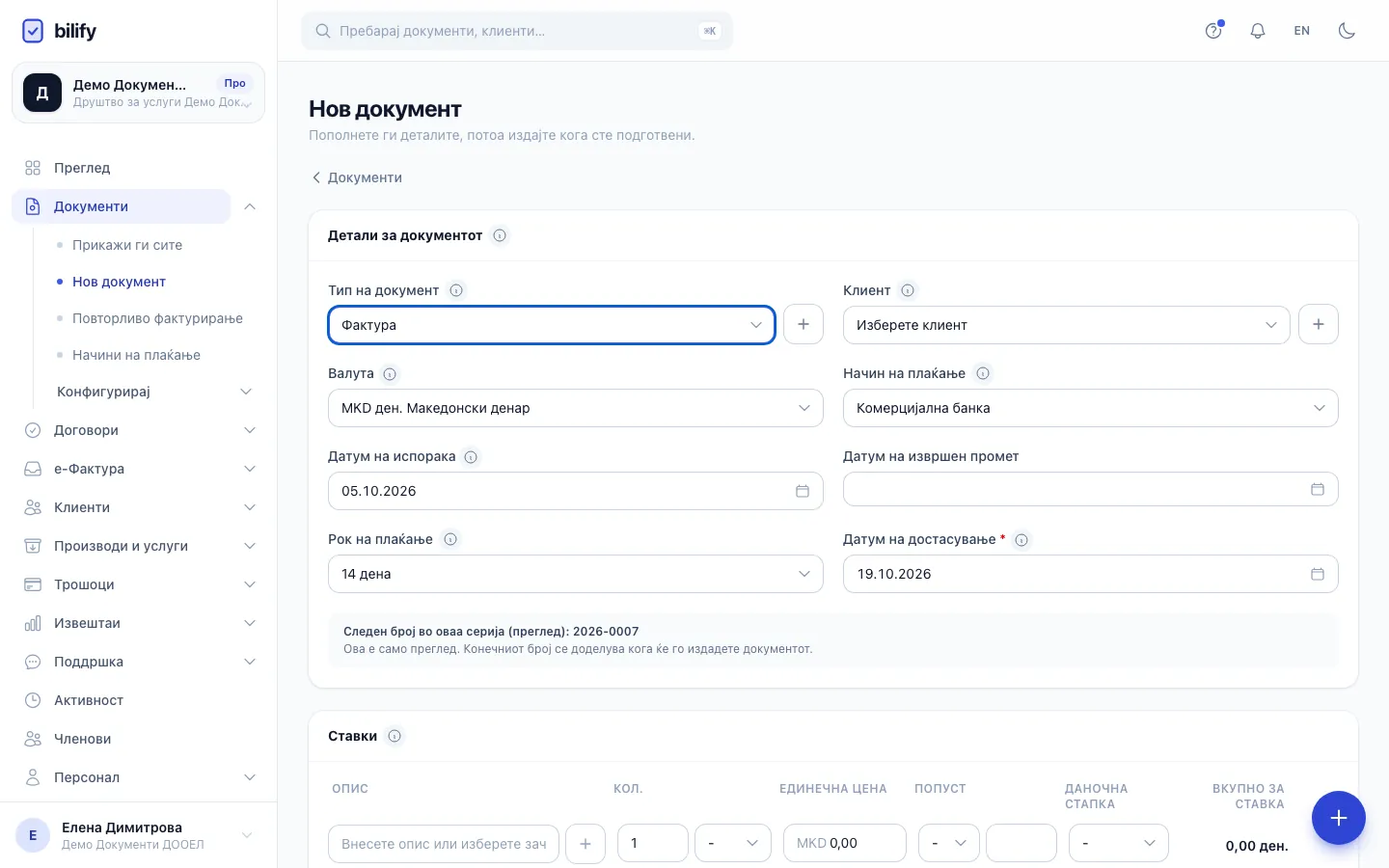
- Чекор 2: Изберете тип на документ, на пример Фактура. Се нудат само типовите што ги користи вашата компанија.
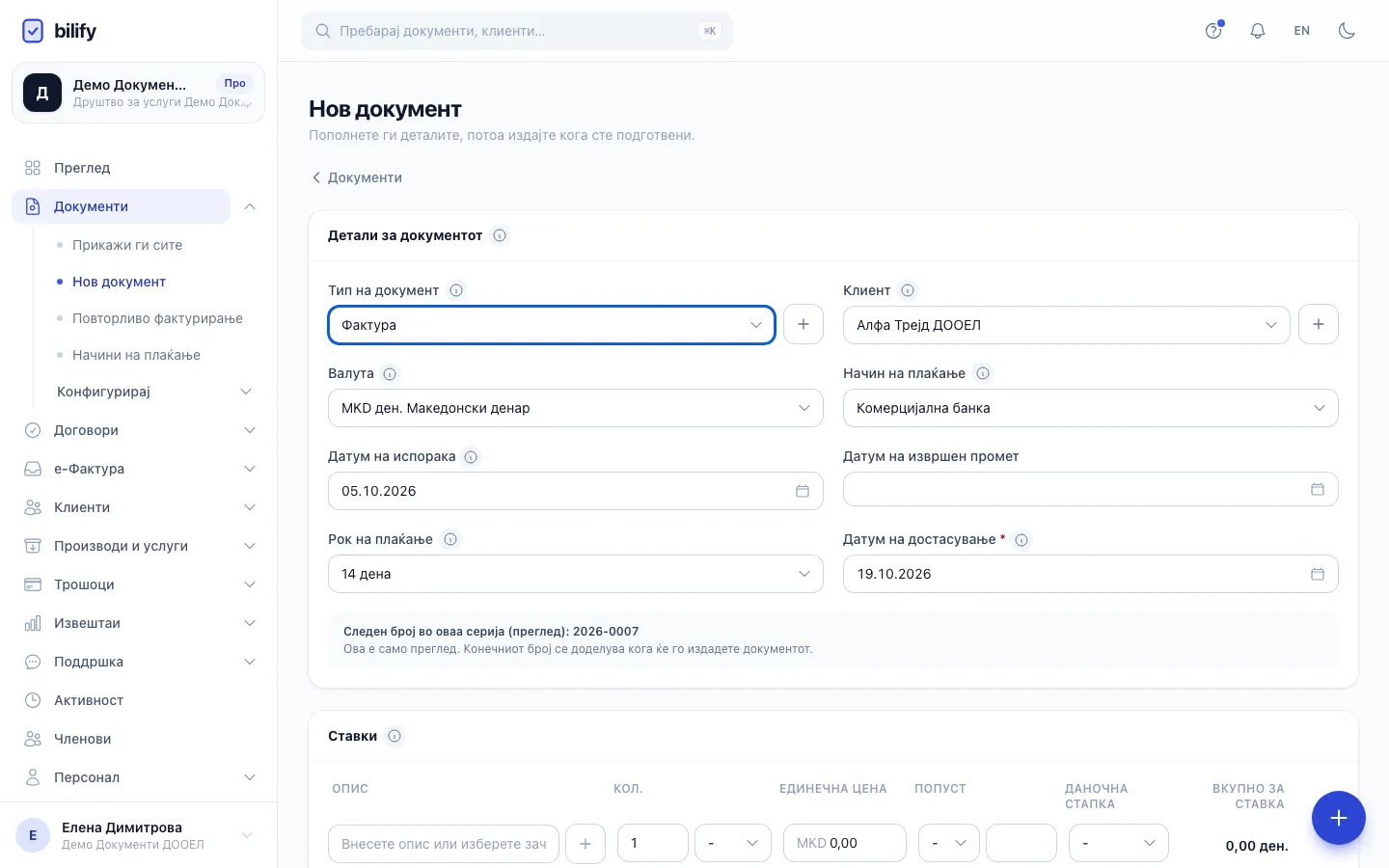
- Чекор 3: Изберете клиент. Копчето + до полето додава нов клиент без да го напуштите нацртот.
- Чекор 4: Изберете рок на плаќање. Bilify го пресметува датумот на достасување од датумот на испорака.
- Чекор 5: Внесете опис или изберете зачуван производ или услуга од листата што се отвора.
- Чекор 6: Поставете ја количината.
- Чекор 7: Внесете ја единечната цена. Кај повеќето типови тоа е цената без ДДВ.
- Чекор 8: Додајте колку ставки ви требаат. Износите се освежуваат додека пишувате.
- Чекор 9: Зачувај нацрт ја чува работата без број. Може да се вратите и да ја менувате кога сакате.
- Чекор 10: Кога сè е точно, Издај му дава број на документот и го заклучува.
- Отворете Документи и кликнете Нов документ.
- Изберете Тип на документ, на пример Фактура. Се нудат само типовите вклучени за вашата компанија. Ако управувате со типовите, копчето + до полето ви овозможува да вклучите или исклучите тип без да го напуштите нацртот.
- Изберете Клиент. За нов клиент на лице место, кликнете на + до полето (видете Додавање клиент).
- Проверете ги Валута и Начин на плаќање. Начинот на плаќање одредува која банкарска сметка (или онлајн плаќање) се печати на документот. Се нудат само валутите за кои имате активен начин на плаќање. Ако немате ниту еден, Bilify ќе побара прво да додадете во Поставки > Начини на плаќање.
- Поставете Датум на испорака. Однапред е денешниот датум.
- Изберете Рок на плаќање: По прием, 7, 14, 30 или 60 дена, или Прилагодено. Bilify го поставува Датум на достасување на датумот на испорака плус толку денови. Ако рачно го смените датумот на достасување, рокот се префрла на Прилагодено.
Фискалните типови како Фактура го имаат и полето Датум на извршен промет. Ако го оставите празно, Bilify го зема датумот на издавање.
Под полињата Bilify прикажува Следен број во оваа серија (преглед). Тоа е само преглед: вистинскиот број се доделува при издавање и може да се разликува ако колега издаде документ пред вас. Ако видите „Сè уште нема серија за нумерирање поврзана со овој тип“, поставете серија во Поставки > Нумерирање пред издавање.
Некои типови бараат дополнителни податоци во Дополнителни детали, на пример фактурата со пренесување на даночната обврска. Видете Фактура по член 32.
Датумот на издавање
На нацртот нема поле за датум на издавање. Документот го добива датумот на денот кога ќе кликнете Издај.
Додајте ги ставките
- Во Ставки кликнете на првата ставка и внесете опис. Под полето се отвора листа со вашите зачувани производи и услуги. Изберете една и ќе се пополнат цената, даночната стапка и единицата, или продолжете да пишувате слободен опис.
- Поставете Кол. и, кога е прикажана, единицата до неа.
- Проверете ја Единечна цена. Кај повеќето типови се внесува без ДДВ.
- По желба додадете Попуст: изберете % или валутата, па внесете вредност.
- Изберете Даночна стапка. Изберете Прилагодена за да внесете друг процент.
- Кликнете Додај ставка за секоја следна ставка. Со x на крајот од ставката ја отстранувате.
Копчето + до описот креира нов зачуван производ или услуга од таа ставка. Кога е вклучено следење залиха, ставката прикажува и колку единици има На залиха.
Вкупно за ставка, Меѓузбир, Данок и Вкупно се освежуваат додека пишувате. Доаѓаат од истата пресметка што се извршува при издавање, па она што го гледате е она што ќе се издаде.
Зачувајте го нацртот
Кликнете Зачувај нацрт (или притиснете Ctrl + Enter, на Mac Cmd + Enter). Нацртот се појавува во Документи со ознака Нацрт наместо број. Отворете го кога сакате за да продолжите, или избришете го од менито на редот.
Кога сè е точно, кликнете Издај. Што следува е опишано во Издавање и испраќање документ.
По издавањето нема враќање
Издавањето доделува број и ги замрзнува податоците за клиентот, ставките, данокот и износите. Издаден документ не може да се менува ниту брише, само да се откаже. Внимателно проверете го нацртот.
Лимити на пакетот
Секој пакет дозволува одреден број издадени документи месечно. Нацртите не се бројат. Кога ќе се достигне лимитот, Издај прикажува порака и документот останува нацрт. Видете Лимити на користење.
Дали ви помогна оваа страница?
Поврзани статии
Сè уште имате проблем?
Пишете ни и ќе ви одговориме во рок од еден работен ден.