Креирање договор
Подгответе договор за клиент од шаблон или од почеток, пополнете го со полиња за спојување, додајте потписници и зачувајте го како нацрт.
Договорот во Bilify е документ што вашиот клиент (и, ако сакате, луѓе од вашата компанија) го потпишува електронски. Го подготвувате како нацрт, кој можете да го менувате колку што сакате, и го испраќате за потпис кога е готов. Оваа статија е за нацртот; остатокот е во Испраќање за потпис.
Креирање нацрт
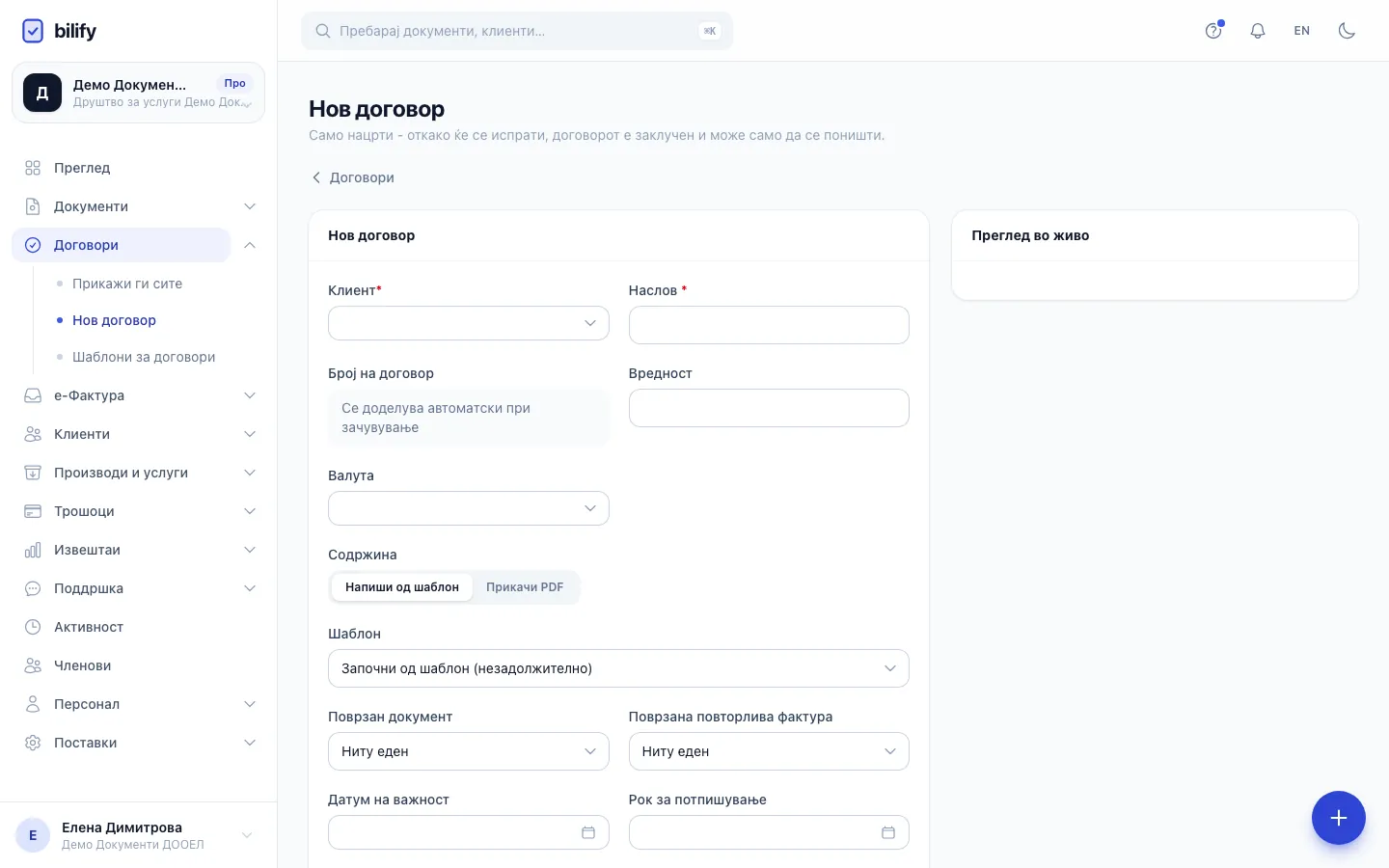
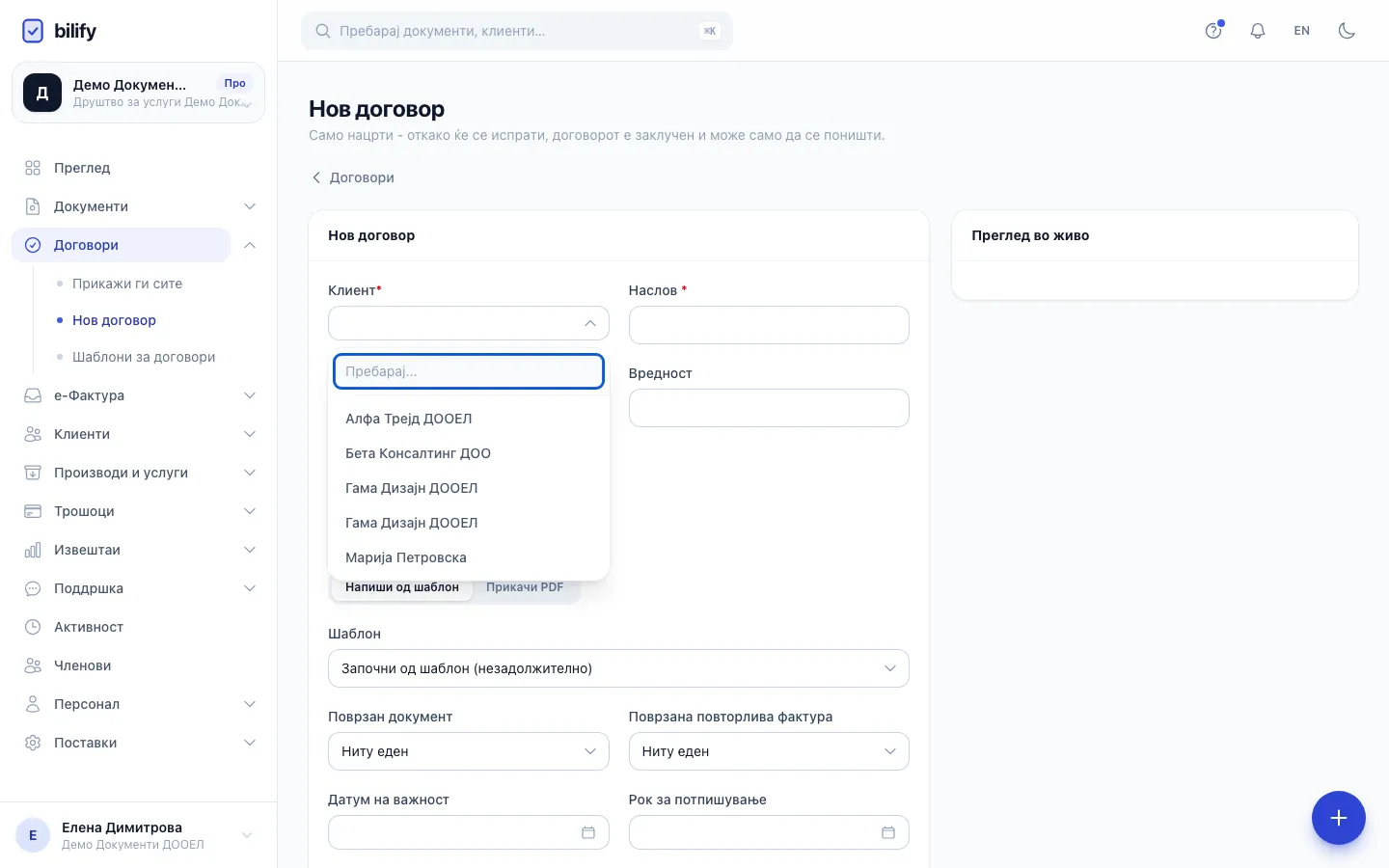
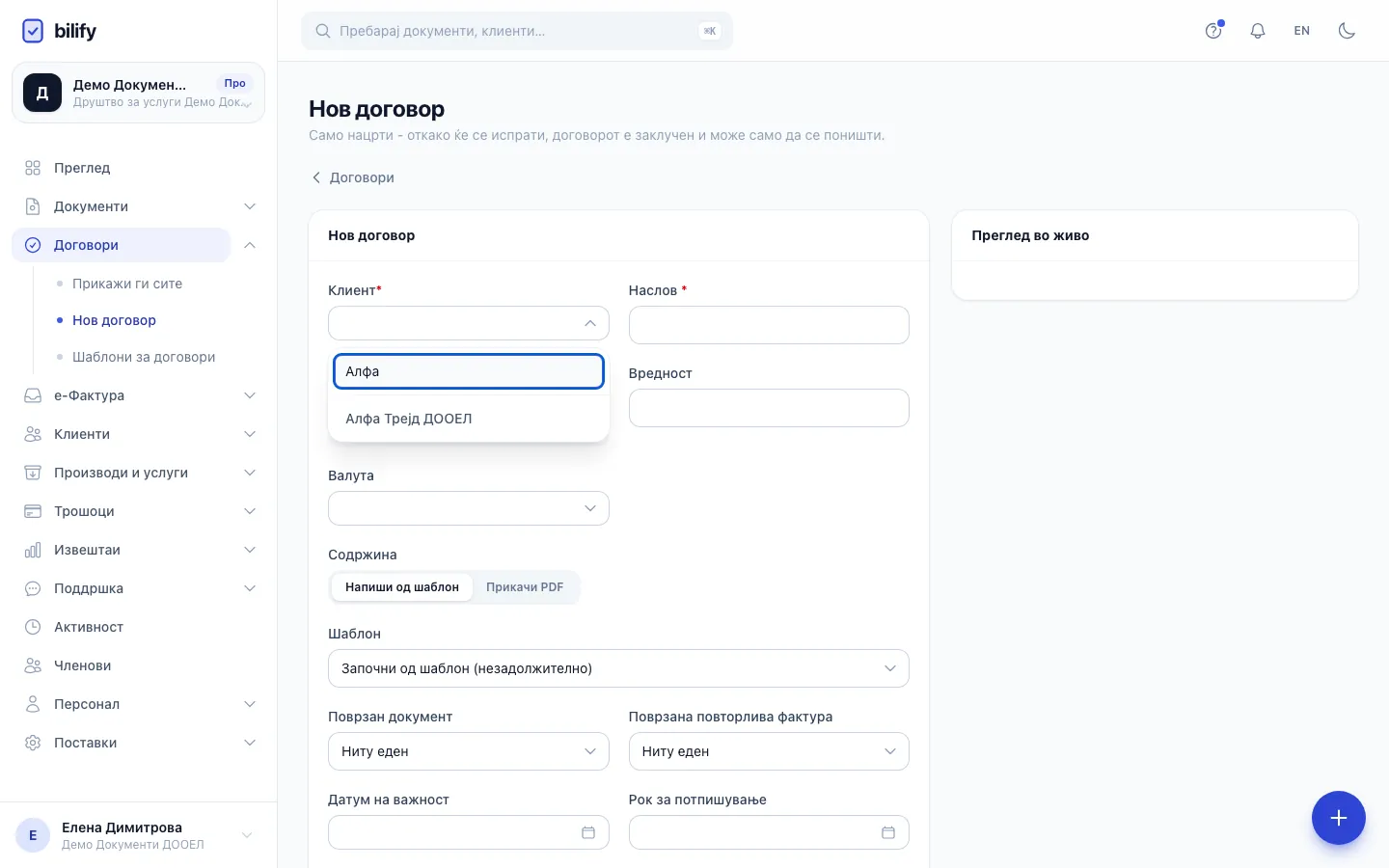
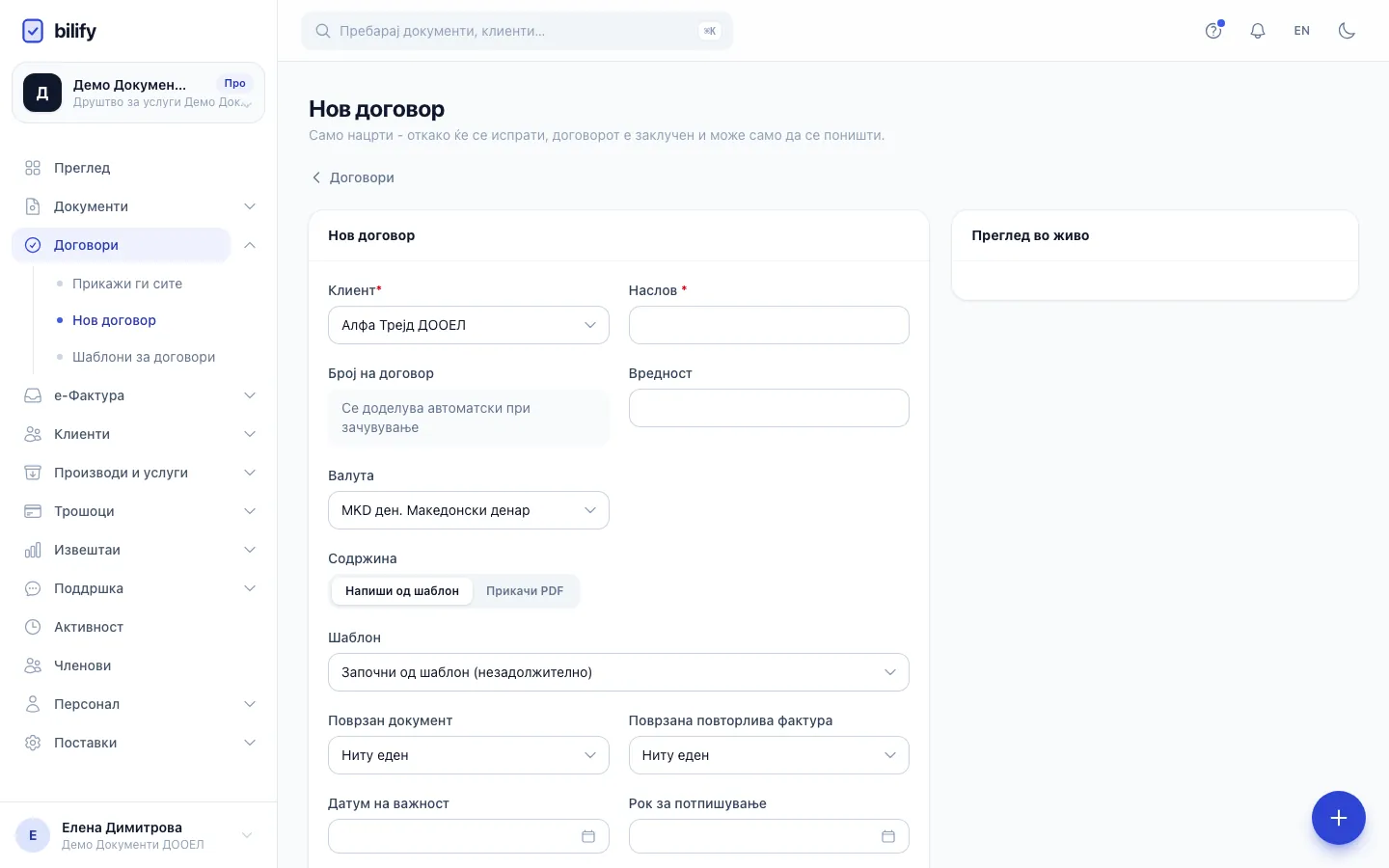
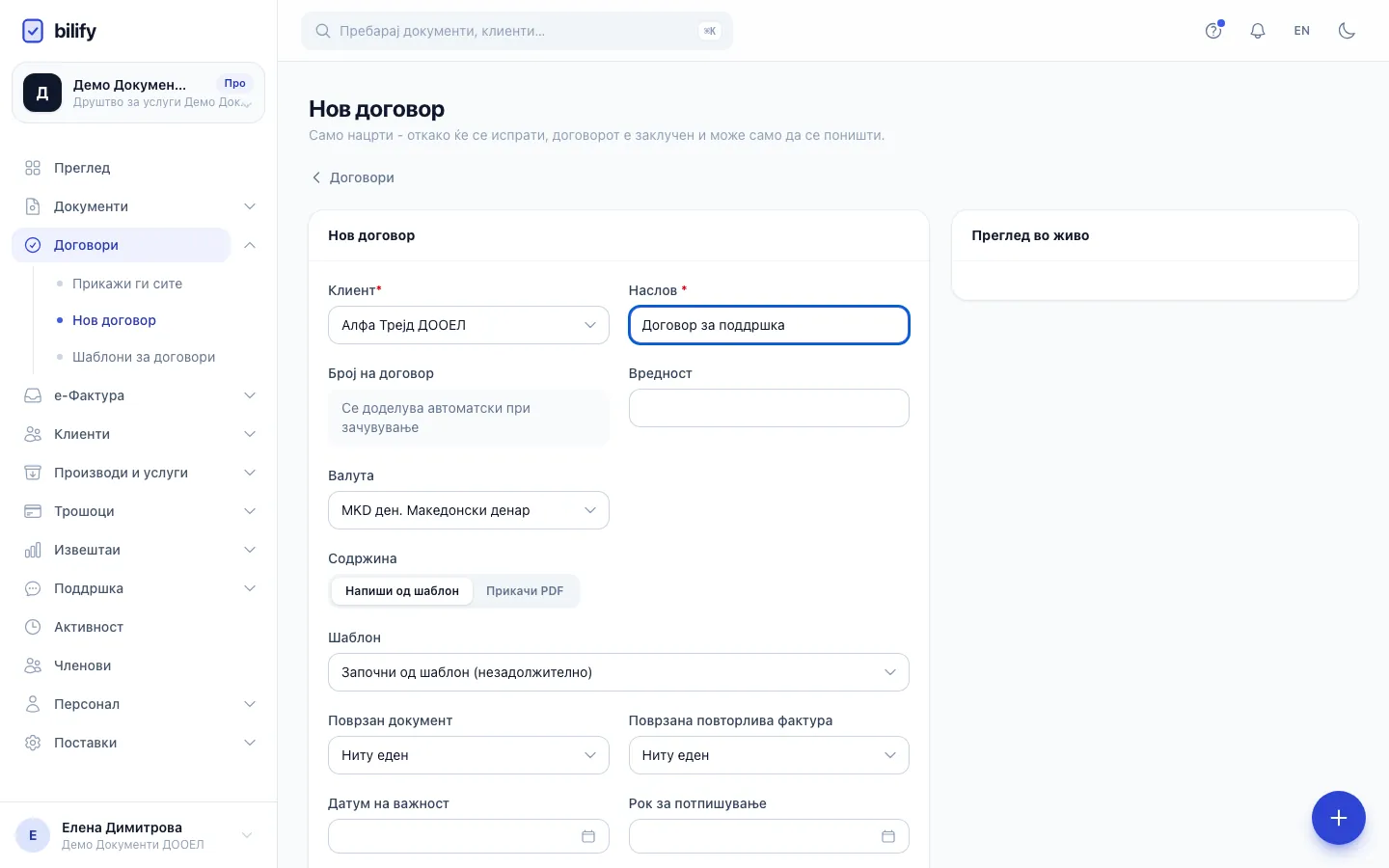
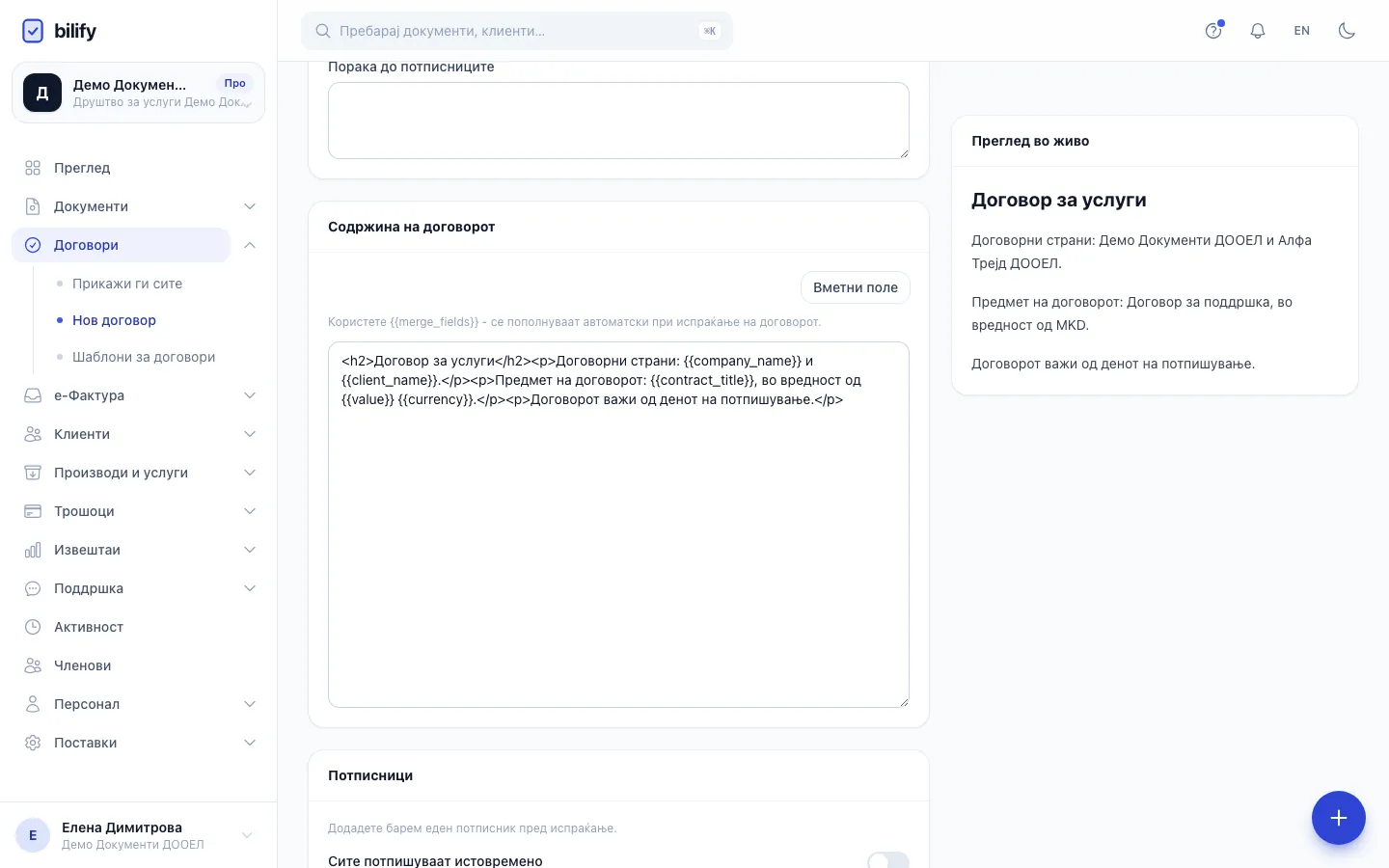
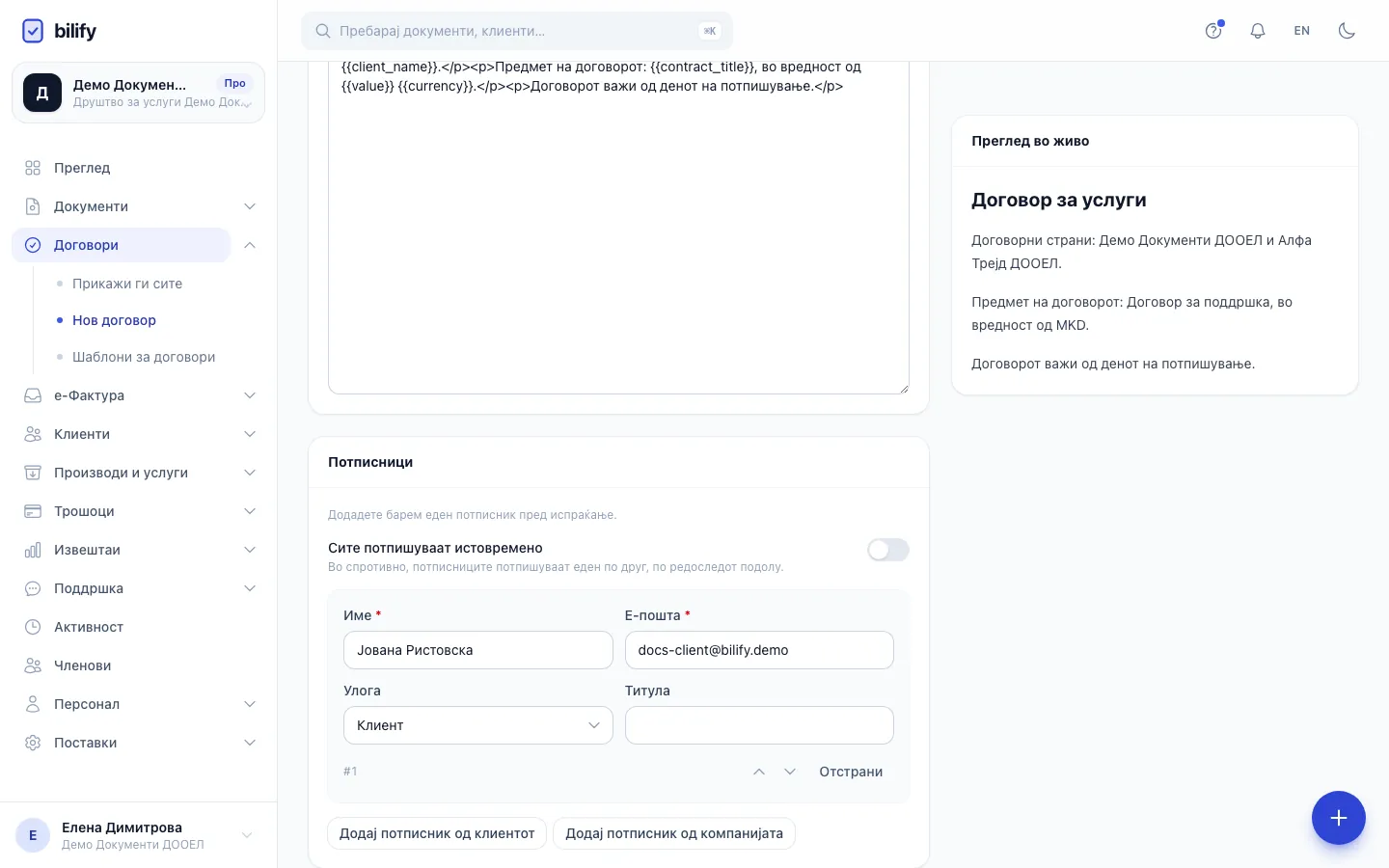
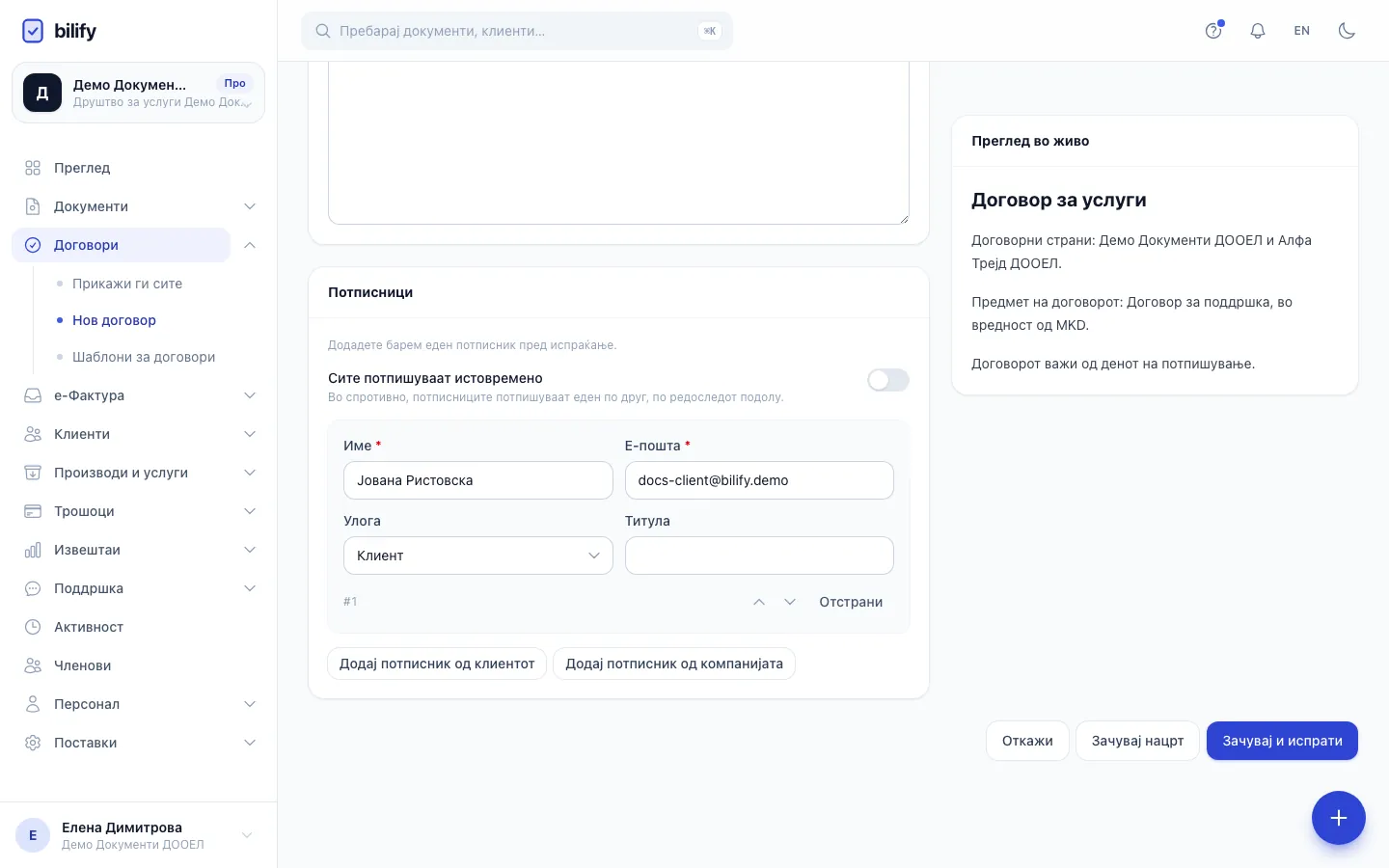
- Чекор 1: Почнете од клиентот. Изборот ја пополнува валутата и го додава контакт лицето како потписник.
- Чекор 2: Внесете дел од името за да го најдете клиентот.
- Чекор 3: Изберете го клиентот од листата.
- Чекор 4: Дајте му наслов на договорот. Се прикажува на договорот и во е-поштата до потписниците.
- Чекор 5: Изберете шаблон. Се пополнуваат неговиот текст, јазик и стандарден рок за потпишување.
- Чекор 6: Прилагодете ја содржината ако треба. Вметни поле додава полиња што се пополнуваат при испраќање.
- Чекор 7: Прегледот во живо го покажува текстот со вистинските податоци за овој клиент.
- Чекор 8: Проверете кој потпишува и по кој редослед. Секој потписник мора да има е-пошта.
- Чекор 9: Зачувај нацрт го чува договорот како нацрт со свој број. Сè уште ништо не е испратено.
- Одете во Договори во главното мени и кликнете Нов договор. Може да почнете и од страницата на клиент или документ; тогаш клиентот (и документот) се веќе пополнети.
- Изберете Клиент. Bilify ја пополнува валутата на клиентот и, ако клиентот има контакт лице (или барем е-пошта), го додава како прв потписник.
- Внесете Наслов, на пример „Договор за одржување на веб страница“.
- По желба внесете Вредност и Валута. Се прикажуваат на договорот и може да се користат како полиња за спојување.
- Под Содржина оставете Напиши од шаблон. (Другата опција, Прикачи PDF, е опишана во Прикачување PDF договор.)
- Изберете Шаблон, или оставете Започни од шаблон (незадолжително) и напишете го текстот сами. Шаблонот ги пополнува Содржина на договорот, Јазик и, ако шаблонот го има, Рок за потпишување.
- Прегледајте ја Содржина на договорот и Преглед во живо до неа.
- Проверете ја картичката Потписници (видете подолу).
- Кликнете Зачувај нацрт.
Нацртот добива Број на договор при првото зачувување, во облик CON-2026-0001 (посебна низа за секоја година, независна од нумерирањето на фактурите).
Шаблонот ја пополнува само празна содржина
Ако веќе сте напишале нешто во содржината, изборот на шаблон не ја пребришува. Ако сакате друг шаблон, прво избришете ја содржината.
Другите полиња
| Поле | Што прави |
|---|---|
| Поврзан документ | Поврзете фактура, понуда или друг документ на овој клиент. Неговиот износ и валута ги пополнуваат Вредност и Валута, а неговиот број, износ и датум на доспевање стануваат достапни како полиња за спојување. Ако документот е издаден, податоците за клиентот и компанијата во договорот се земаат од издадениот документ. |
| Датум на важност | Од кога важи договорот. Се прикажува на договорот и е достапен како поле за спојување. |
| Рок за потпишување | По овој датум договорот повеќе не може да се потпише и станува Истечен. Видете Потсетници и истекување. |
| Јазик | Македонски или англиски: јазикот на страницата за потпишување и на пораките што ги добиваат потписниците. |
| Испраќај автоматски потсетници | Стандардно вклучено. Bilify ги потсетува потписниците што уште не потпишале. |
| Порака до потписниците | Кратка порака што се прикажува во е-поштата со барањето за потпис. |
Пишување на содржината со полиња за спојување
Полињата за спојување се ознаки во двојни витичасти загради, како {{client_name}} или {{contract_number}}. Bilify ги заменува со вистинските вредности кога договорот се испраќа.
- Ставете го курсорот во Содржина на договорот таму каде што треба да дојде вредноста.
- Кликнете Вметни поле и изберете поле од листата (групирани во Договор, Клиент, Компанија, Поврзан документ и Потписници).
Целата листа полиња е во Шаблони за договори. Ако напишете поле што не постои, под содржината се појавува предупредување со неговото име, а во договорот би се испечатило буквално, заедно со заградите.
Преглед во живо ја прикажува содржината со вистинските вредности за овој клиент. Се освежува секогаш кога страницата комуницира со серверот, на пример кога избирате клиент или шаблон, додавате потписник или зачувувате; самото пишување во содржината не го освежува.
Додавање потписници
Картичката Потписници покажува кој треба да потпише и по кој редослед.
- Додај потписник од клиентот: изберете еден од контактите на клиентот, е-поштата на самиот клиент (прикажана како име на клиентот со „(е-пошта на клиентот)“), или Внесете име и е-пошта рачно.
- Додај потписник од компанијата: изберете член на вашиот тим или внесете некого рачно.
- За секој потписник може да ги менувате Име, Е-пошта, Улога (Клиент или Компанија) и Титула (на пример „Управител“). Првиот потписник од клиентот и првиот од компанијата ги пополнуваат полињата за потписници.
- Со стрелките го менувате редоследот, а со Отстрани го тргате потписникот.
- Сите потпишуваат истовремено им дозволува на сите да потпишат паралелно наместо еден по друг. Видете Испраќање за потпис.
Нацрт може да се зачува без потписници, но не може да се испрати додека нема барем еден, а секој потписник мора да има е-пошта.
Измена или бришење нацрт
Отворете го нацртот од листата Договори; нацртите се отвораат директно во уредувачот. Сменете што треба и повторно кликнете Зачувај нацрт.
За бришење, штиклирајте ги нацртите во листата и кликнете Избриши ги избраните. Се бришат само нацрти. Испратените и потпишаните договори се правни записи и може само да се поништат (видете Поништување договор). Избришаните нацрти ги гледате со Прикажи избришани нацрти и ги враќате со Врати ги избраните.
Нацртите се бесплатни
Зачувувањето нацрти не се брои во месечниот лимит на договори од пакетот. Се брои само испраќањето.
Дали ви помогна оваа страница?
Поврзани статии
Сè уште имате проблем?
Пишете ни и ќе ви одговориме во рок од еден работен ден.