Дневник на активности
Видете кој што направил и кога во работната околина, од издадени фактури до најави на порталот, и филтрирајте по лице, предмет, тип и датум.
Дневникот на активности е ревизорската трага на компанијата: историја на случувањата во работната околина, најновите први. Користете го за да дознаете кој издал или изменил фактура, кога клиент се најавил на порталот или кој презел извештај.
Потребна ви е дозволата activity.view. Стандардно ја имаат само Сопственикот и Администраторот.
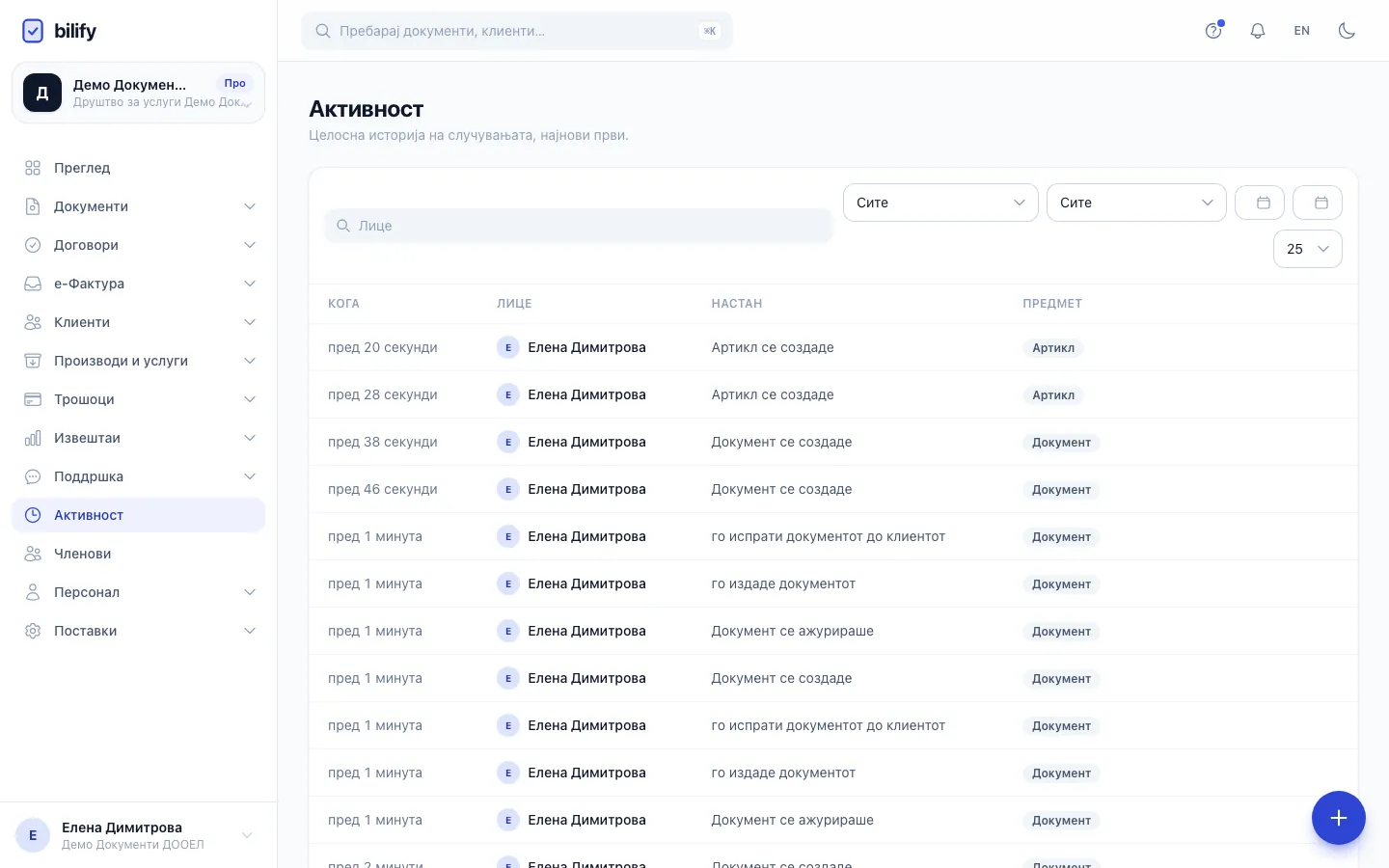
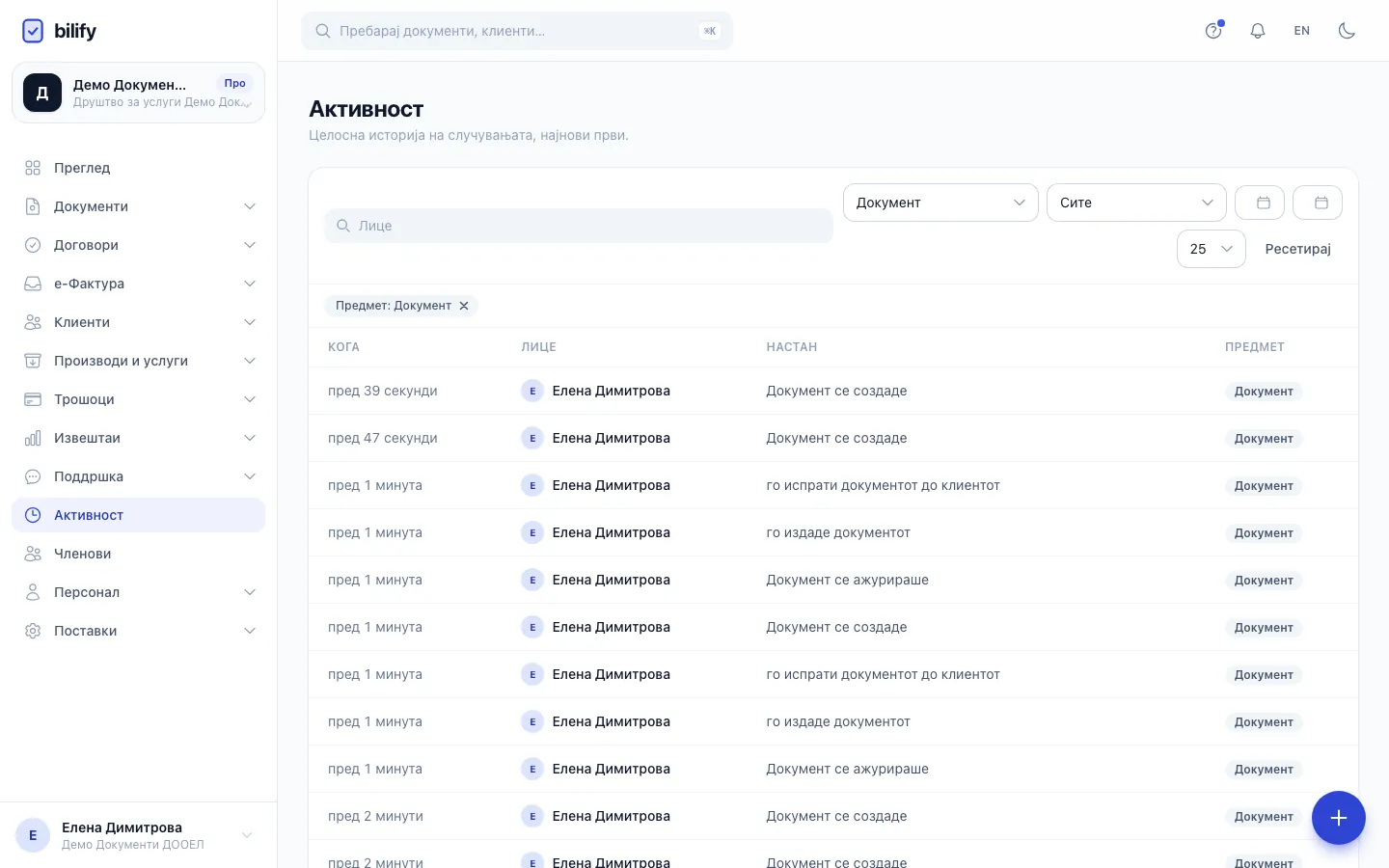
- Чекор 1: Изберете предмет за да ја видите историјата на еден вид записи, тука документи.
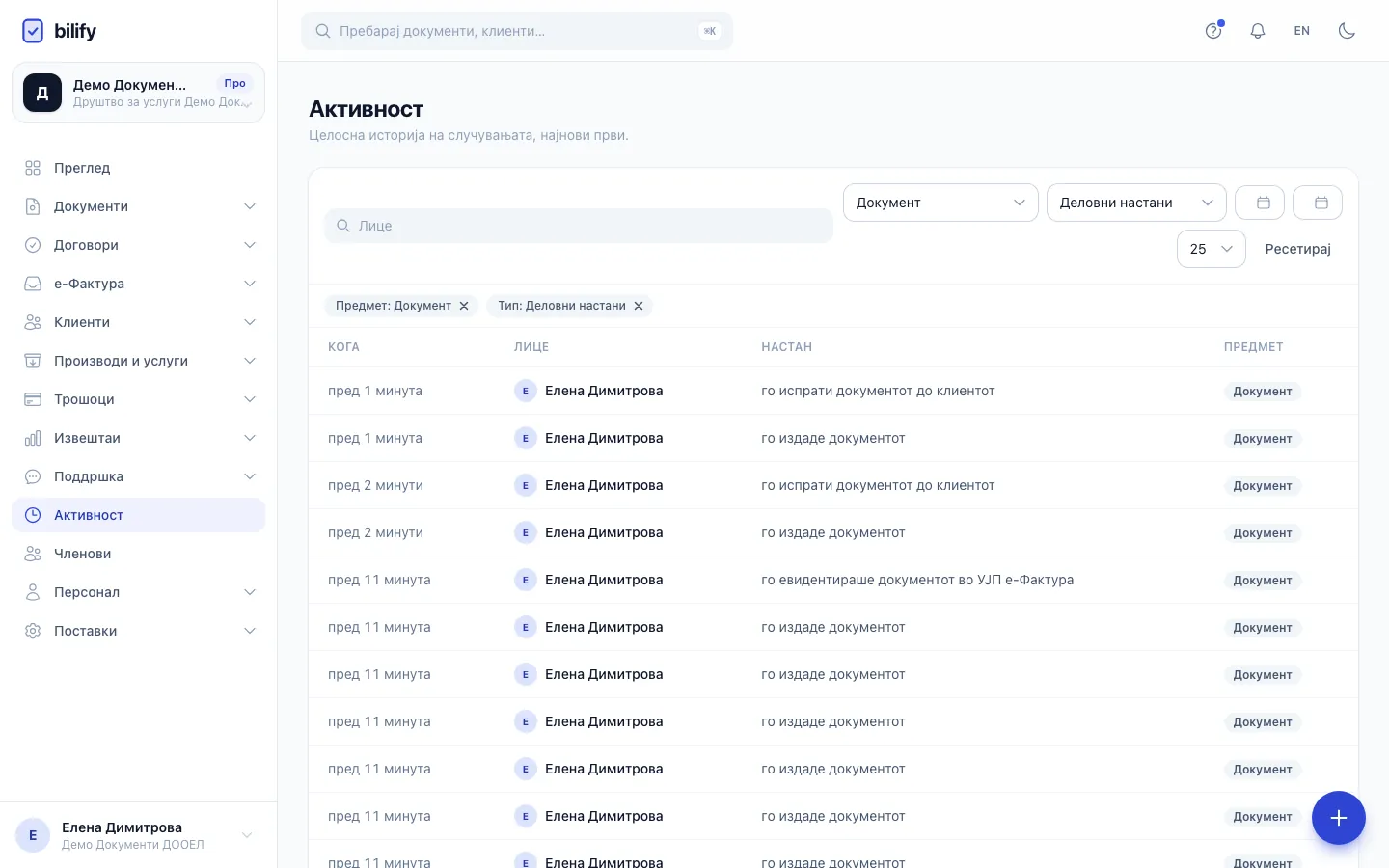
- Чекор 2: Деловни настани ја стеснува листата на настани како издадени, испратени и платени документи.
- Чекор 3: Внесете име во Лице за да видите што направил еден член на тимот.
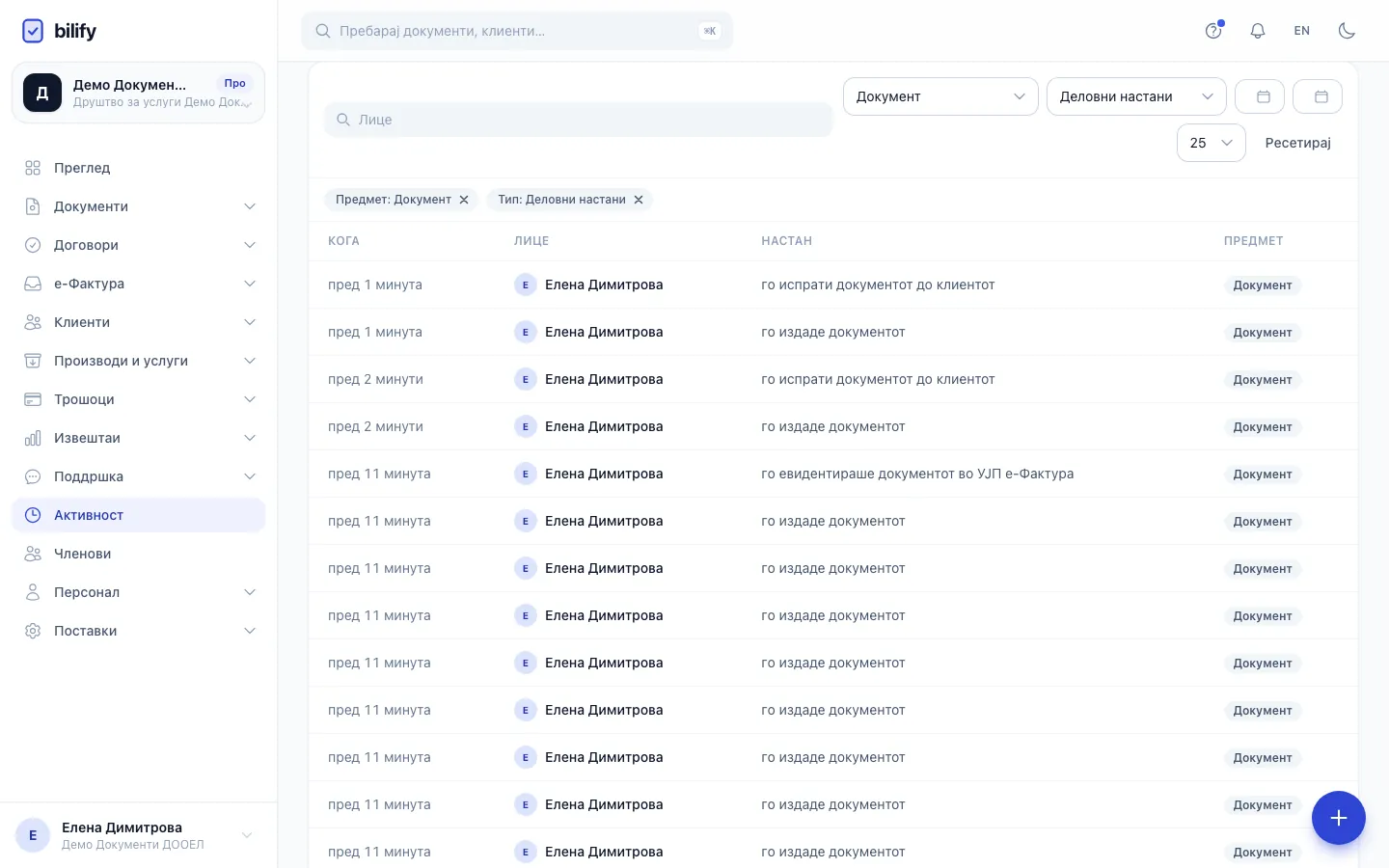
- Чекор 4: Секој активен филтер се прикажува како ознака. Записите никогаш не може да се менуваат или бришат.
Отворете го дневникот
Кликнете Активност во страничното мени. Секој запис прикажува:
| Колона | Што прикажува |
|---|---|
| Кога | Датум и време. |
| Лице | Кој го направил. Систем значи дека Bilify го направил автоматски, на пример закажан извештај или ноќна задача. |
| Настан | Што се случило, на пример „го издаде документот" или „Клиент се ажурираше". |
| Предмет | На што се однесува: Документ, Клиент, Договор и слично. |
На телефон дневникот е компактна листа со лицето, настанот и времето.
Филтрирајте го дневникот
- Внесете име во пребарувањето Лице за да ги видите дејствата на едно лице.
- Изберете Предмет за да видите еден вид записи: Документ, Клиент, Артикл, Трошок, Повторлив трошок, Компанија, Член на тимот, Серија за нумерација, Претплата, Сопствен домен, Генерирање извештај или Распоред за извештај.
- Изберете Тип:
- Промени на записи: создадени, ажурирани, избришани или вратени записи.
- Деловни настани: настани на документи (издавање, испраќање, откажување, уплати, конверзии, е-Фактура) и настани на извештаи.
- Пристап: најави на клиентскиот портал и прифатени понуди на порталот.
- Административно: потврда на сопствен домен.
- Поставете Од и До за да ги ограничите датумите.
- Сменете колку записи гледате по страница (15, 25 или 50).
Секој активен филтер се прикажува како ознака над листата; кликнете на нејзиното x за да го отстраните. Кога ништо не се совпаѓа, со Ресетирај ги бришете сите филтри.
Настаните на договори (создаден, испратен, потпишан, одбиен, поништен, запечатен) се запишуваат, но ги нема во листата Предмет ниту под некој Тип. Оставете Тип на Сите за да ги видите.
Што се запишува
- Промени на записи: документи, клиенти, артикли, трошоци, серии за нумерирање, членови на тимот и поставки на компанијата.
- Настани на документи: издавање, испраќање до клиентот, откажување, заведена уплата, конверзија и поднесувања и одговори за е-Фактура.
- Извештаи: создадени, неуспешни, отворени и преземени (и кога примач ќе отвори испратена врска без најава), и распореди паузирани поради постојани грешки.
- Клиентски портал: најави и прифатени понуди.
- Договори: создаден, испратен, потпишан, одбиен, поништен и запечатен.
- Потврда на сопствен домен, ресетирање на тест околината и најава на поддршката на Bilify како корисник од вашата работна околина (почеток и крај).
Записите не може да ги менува или брише никој. Избришаните записи остануваат во дневникот со својата историја, за трагата да остане целосна.
Достапност
Дневникот на активности е вклучен во секој пакет. Сметководителите и Вработените не го гледаат освен ако нивната улога не ја добие дозволата activity.view; видете Улоги и дозволи.
Дали ви помогна оваа страница?
Поврзани статии
Сè уште имате проблем?
Пишете ни и ќе ви одговориме во рок од еден работен ден.