Печатење и преземање PDF
Отворете го прегледот за печатење на кој било документ, зачувајте го како PDF преку прелистувачот и одредете на кој јазик се печати.
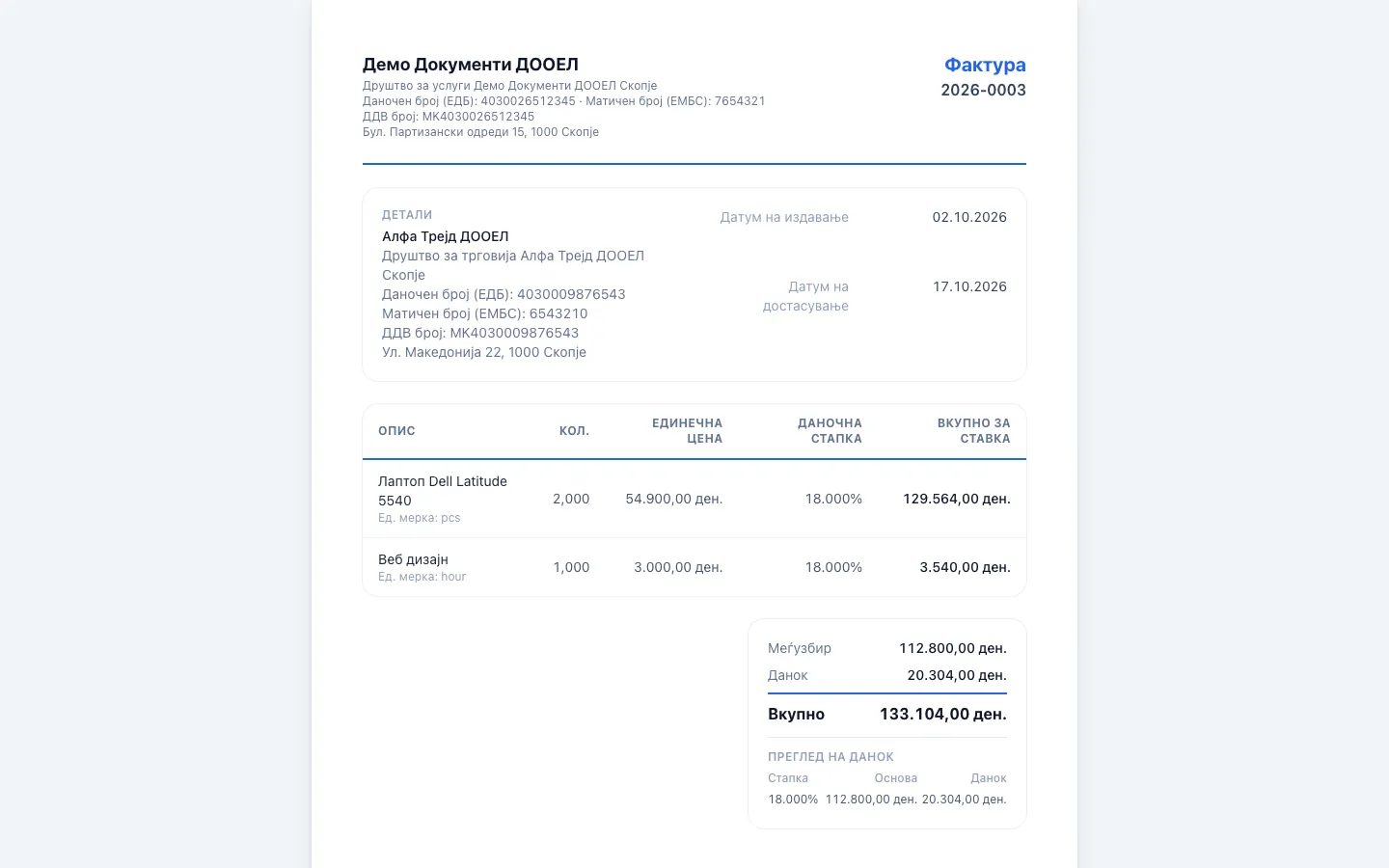
Секој документ има преглед за печатење: уредна А4 страница во дизајнот што сте го избрале. Од таму го печатите или го зачувувате како PDF.
Отворете го прегледот за печатење
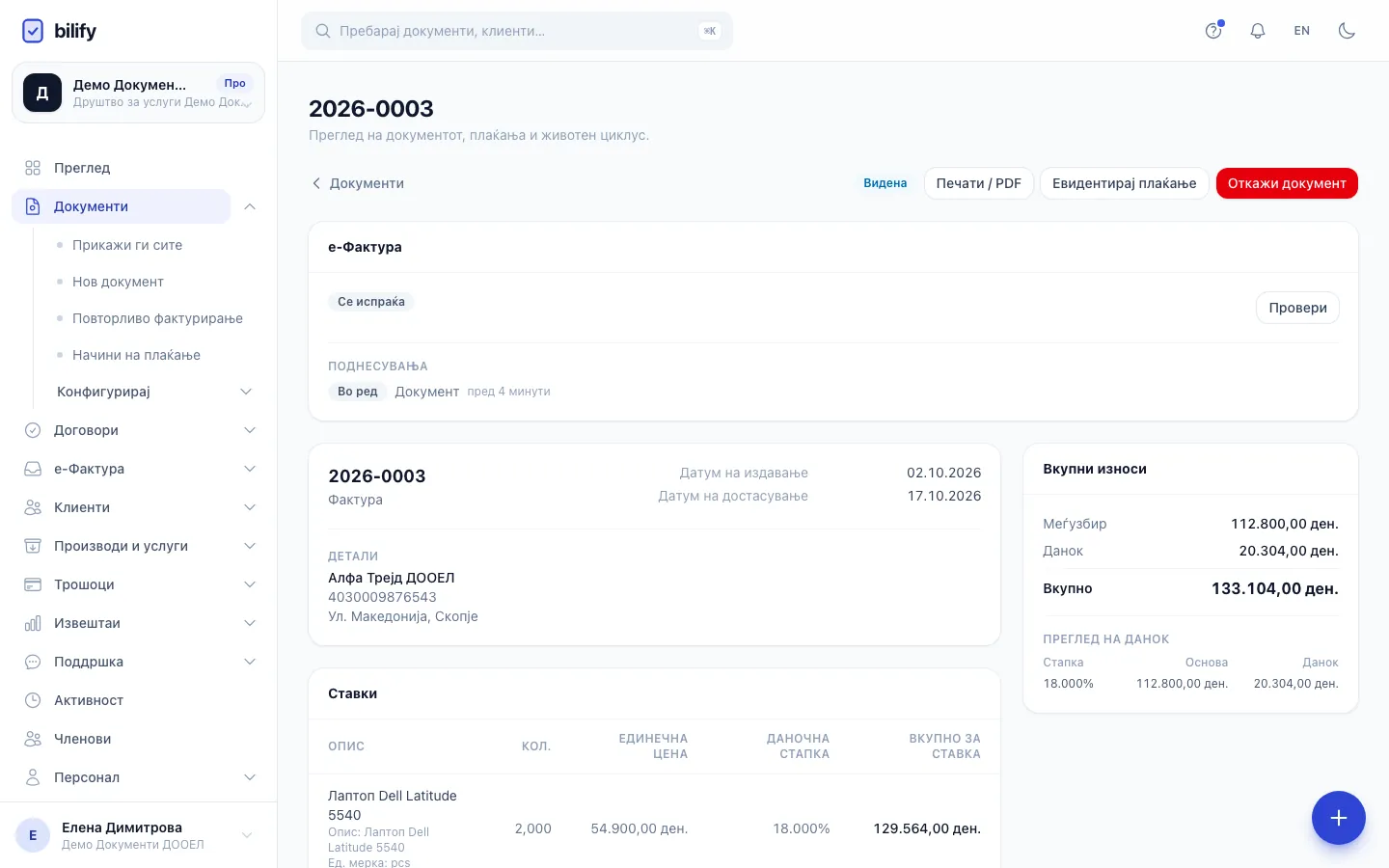
- Чекор 1: На издаден документ, Печати / PDF го отвора прегледот за печатење во ново јазиче.
- Чекор 2: Прегледот за печатење е А4 страница во вашиот дизајн. Она што го гледате е она што се печати.
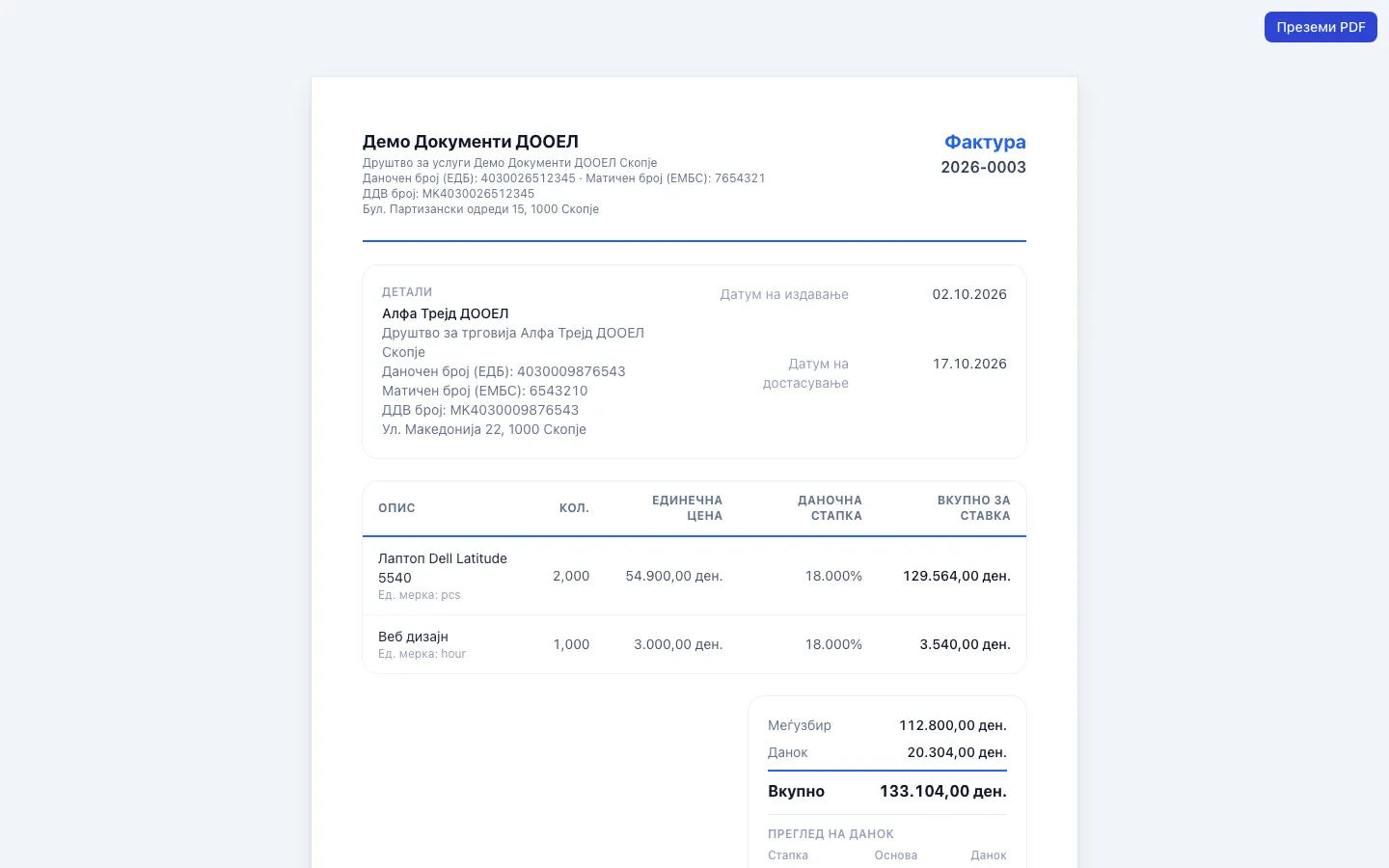
- Чекор 3: Преземи PDF го отвора прозорецот за печатење на прелистувачот. Како одредиште изберете зачувување како PDF.
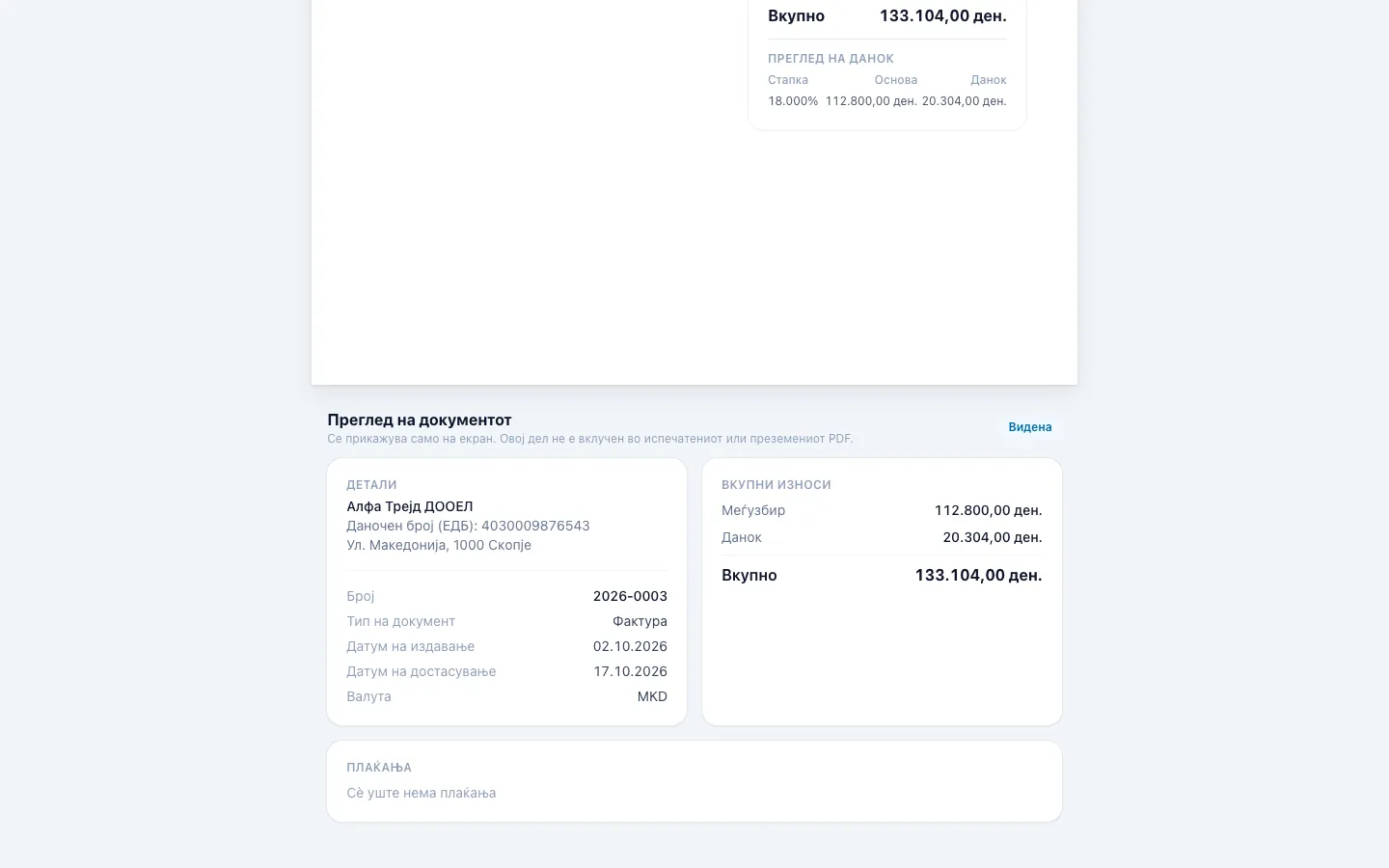
- Чекор 4: Прегледот под страницата се гледа само на екран и не е дел од PDF-от.
- Отворете го документот и кликнете Печати / PDF. Истото го има и во менито на редот во Документи, а во листата документи на профилот на клиентот е Преземи PDF.
- Прегледот за печатење се отвора во ново јазиче.
- Кликнете Преземи PDF горе десно. Се отвора прозорецот за печатење на прелистувачот.
- За да зачувате датотека, како одредиште изберете зачувување како PDF (називот зависи од прелистувачот) и зачувајте. За печатење на хартија, изберете го вашиот печатач.
PDF-от го прави прелистувачот
Bilify сè уште не создава PDF датотека на серверот. Преземи PDF го отвора прозорецот за печатење на прелистувачот, а прелистувачот го прави PDF-от. Страницата е поставена како вистински А4 лист со свои маргини, па она што го гледате на екран е она што ќе добиете.
Совети за уреден PDF
- Ако прелистувачот додава датум, наслов на страницата или веб адреса горе и долу, исклучете ја опцијата за заглавија и подножја во прозорецот за печатење.
- Не треба да ги менувате маргините во прозорецот за печатење. Страницата си ги задржува своите маргини дури и кога маргините во прозорецот се поставени на „без“.
- Под страницата има дел Преглед на документот со клиентот, датумите, износите и плаќањата. Се гледа само на екран и не е дел од PDF-от.
На кој јазик се печати
Натписите на страницата (и правните забелешки, како онаа за член 32) го следат јазикот на кој во моментот го користите Bilify. За да испечатите документ на македонски, проверете дали апликацијата е на македонски пред да го отворите прегледот за печатење. Јазикот се менува од менито за јазик.
Самите податоци (име на клиентот, описи на ставките, броеви) се печатат точно како се внесени.
Нацрти и издадени документи
- Издаден документ секогаш се печати со дизајнот, логото и бојата замрзнати при издавање, и со податоците за клиентот и компанијата какви што биле тој ден.
- Нацрт се печати со ознака Нацрт наместо број и со вашиот тековен дизајн. Користете го за проверка на изгледот, не за испраќање на клиент.
За да го смените изгледот на документите, видете Избор на дизајн на документ.
Што можат да преземат клиентите
Клиентите со пристап до портал може да ги отворат и испечатат своите документи, и да испечатат повеќе одеднаш, од клиентскиот портал. Видете Преземање PDF.
Дали ви помогна оваа страница?
Поврзани статии
Сè уште имате проблем?
Пишете ни и ќе ви одговориме во рок од еден работен ден.